さくらのレンタルサーバの利用を前提します。その他のサーバをお使いの場合は、適宜読み替えてください。 # データベースの作成 さくらのレンタルサーバにおいて、以下のように、新規のデータベースを作成します。 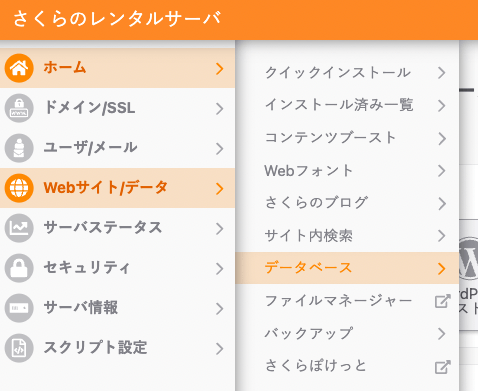
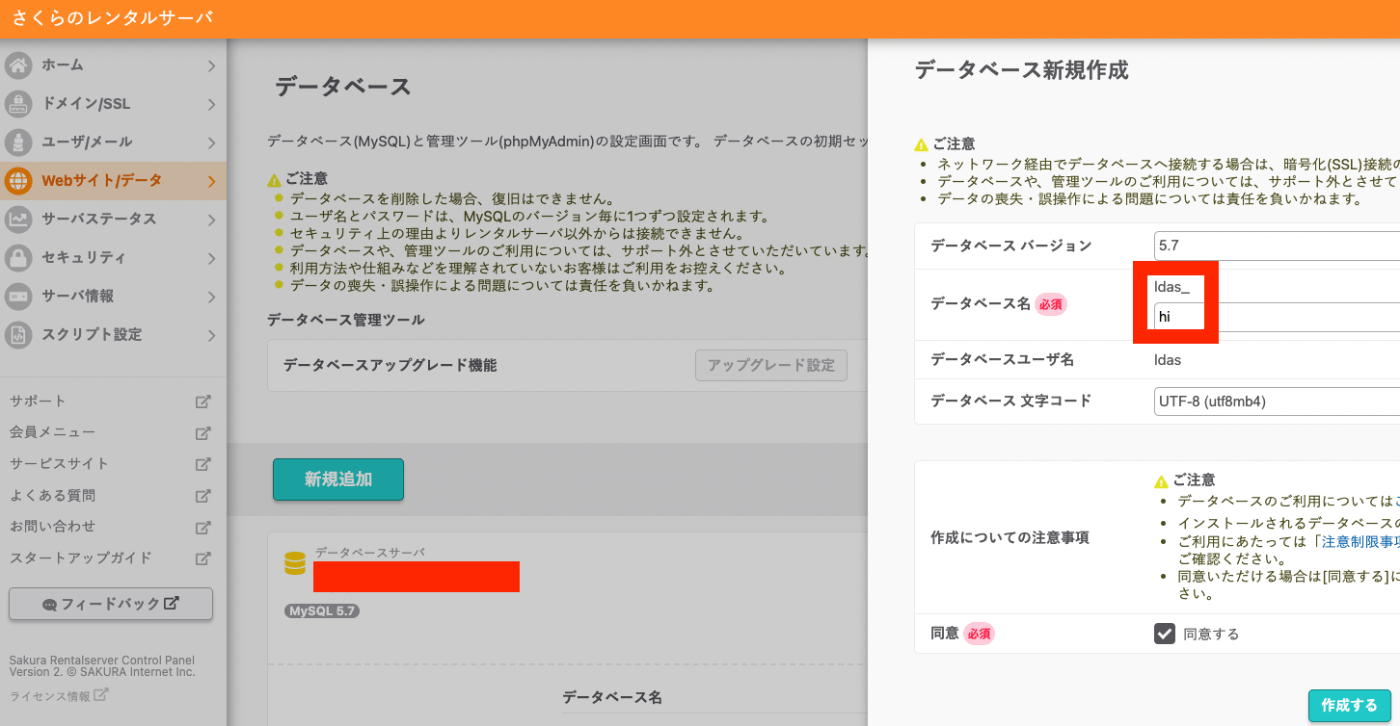 # Omeka Classicのインストール さくらのレンタルサーバにsshで接続します。以下のようなコマンドになります。xxxxはユーザ名です。
 bash ssh xxxx@xxxx.sakura.ne.jp 今回は、以下のパスに新しいOmeka Classicをインストールします。 bash /home/xxxx/www/omeka 上記のパスで、以下のように、ファイルをダウンロードします。(バージョン3.0.2の利用を想定します。必要に応じて変更してください。) bash wget https://github.com/omeka/Omeka/releases/download/v3.0.2/omeka-3.0.2.zip 現在の場所に、omeka-3.0.2.zipというファイルが作成されます。以下のコマンドで解凍します。 bash unzip omeka-3.0.2.zip omeka-3.0.2というフォルダが作成されます。このフォルダ名を適当な名前に変更します。以下、「hi」とした例をです。 bash mv omeka-3.0.2 hi 次に、/home/xxxx/www/omeka/hi/db.iniのファイルを編集します。ファイルの修正にあたっては、viコマンドの使用のほか、さくらレンタルサーバが提供するファイルマネージャーなども使用できます。 https://secure.sakura.ad.jp/rscontrol/main/fileman2/ ;;;;;;;;;;;;;;;;;;;;;;;;;;;;;;; ; Database Configuration File ; ;;;;;;;;;;;;;;;;;;;;;;;;;;;;;;; ; ; Omeka requires MySQL 5 or newer. ; ; To configure your database, replace the X's with your specific ; settings. If you're unsure about your database information, ask ; your server administrator, or consult the documentation at ; . [database] host = "mysql57.xxxx.sakura.ne.jp" username = "xxxx" password = "<パスワード>" dbname = "<先に作成したデータベース名。サクラレンタルサーバの場合、xxxx_abcといった形>" prefix = "omeka_" charset = "utf8" ;port = "" hostの値は、先に作成したデータベースの画面に表示される以下の値を使用します。 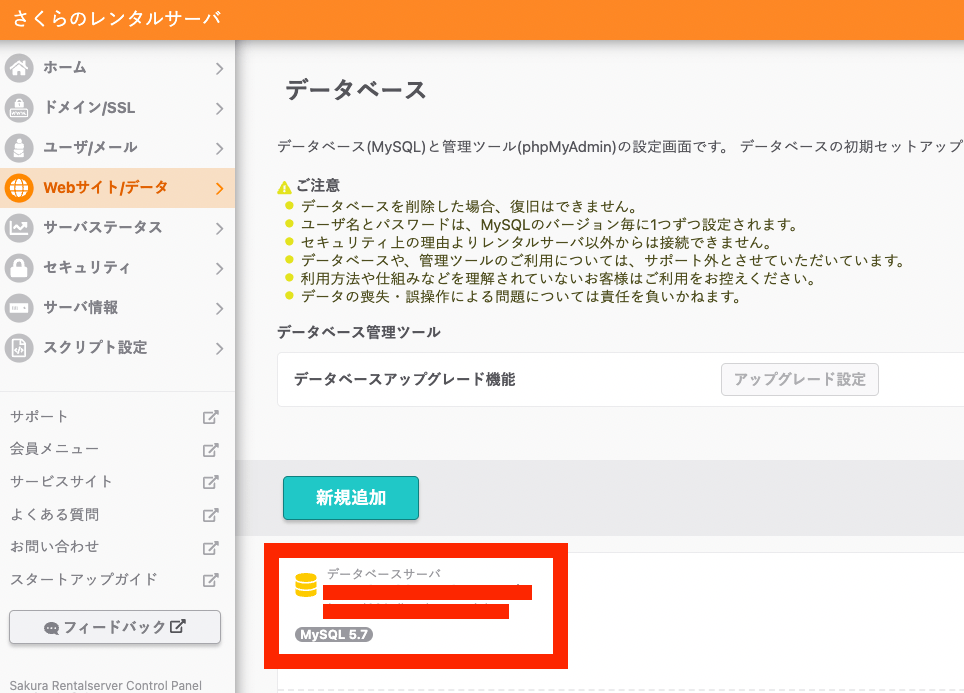 正しく設定されれば、 https://xxxx.sakura.ne.jp/omeka/hi/ のページにアクセスすると、以下のような設定画面が表示されます。
 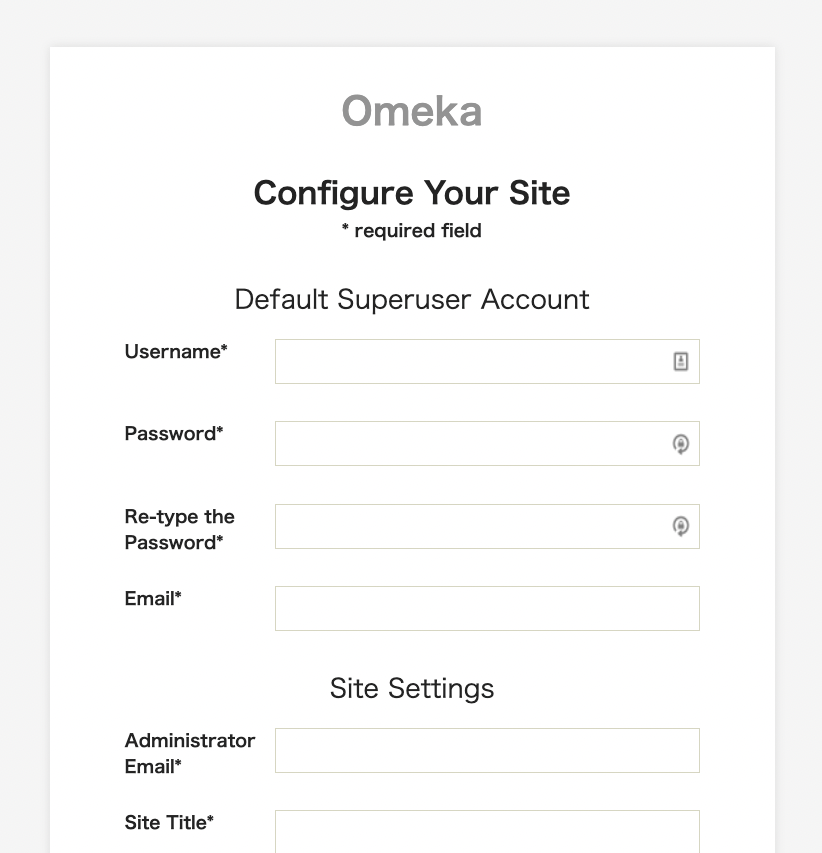 ## (参考)エラーメッセージの表示を有効にする 上記の設定に誤りがある場合、以下のような画面が表示されます。
 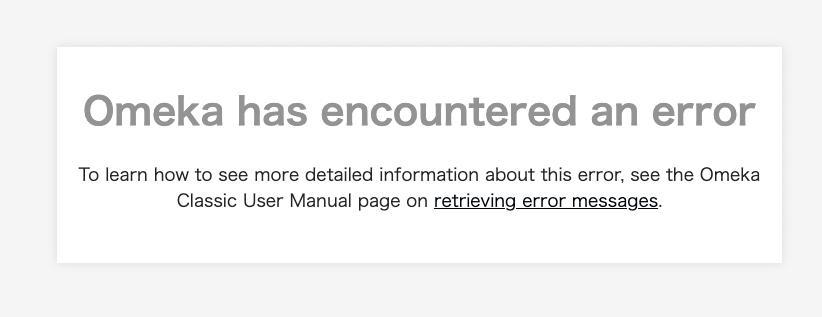 その場合、
その場合、/home/xxxx/www/omeka/hi/.htaccessファイルを修正します。以下の図にあるように、SetEnv APPLICATION_ENV developmentの先頭の#を削除して保存します。 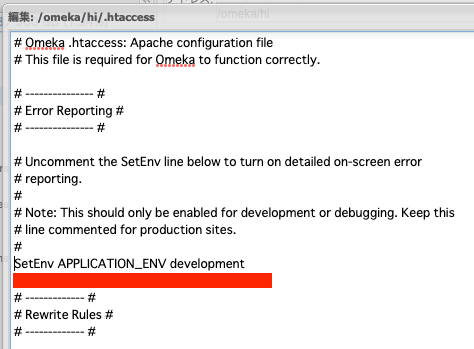 これにより、エラーメッセージが表示されるようになります。 ## (参考)日本語化する 以下に示すように、
/home/xxxx/www/omeka/hi/application/config/config.ini の locale.nameにjaを与えます。 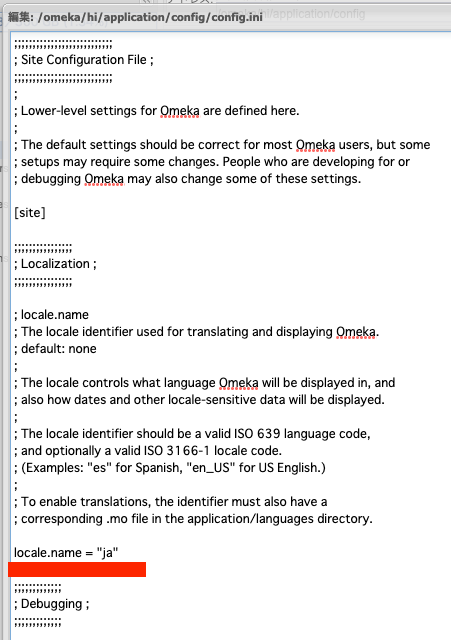 これにより、以下に示すように、日本語化されます。
 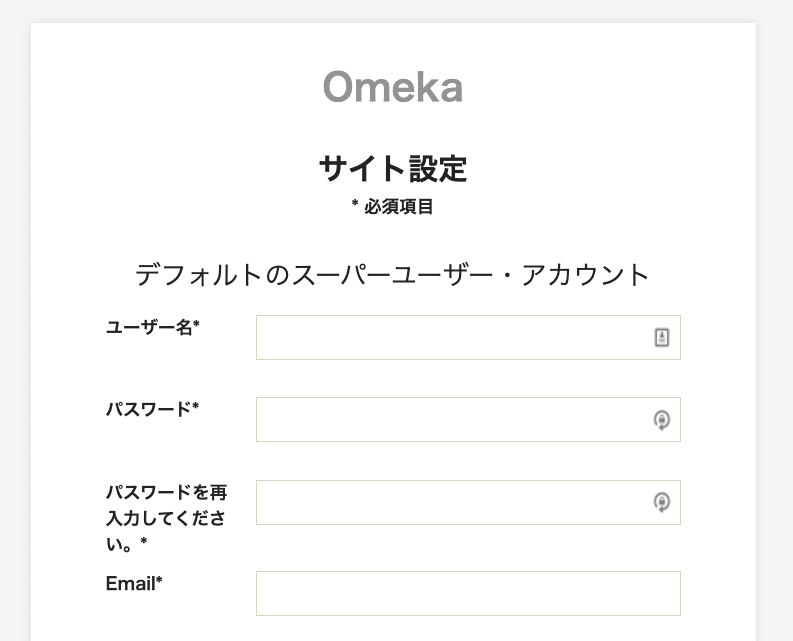 # ブラウザでの各種設定 ここからは、ブラウザ上での操作になります。上記のサイト設定画面において、ユーザ名など、必要な情報を入力します。入力が完了すると、以下の画面に遷移します。
 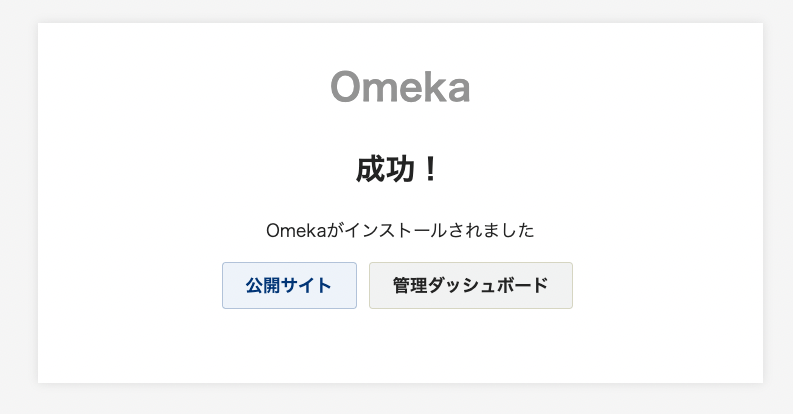 「管理ダッシュボード」ボタンをクリックすることにより、以下に示すようなログイン画面に遷移します。
 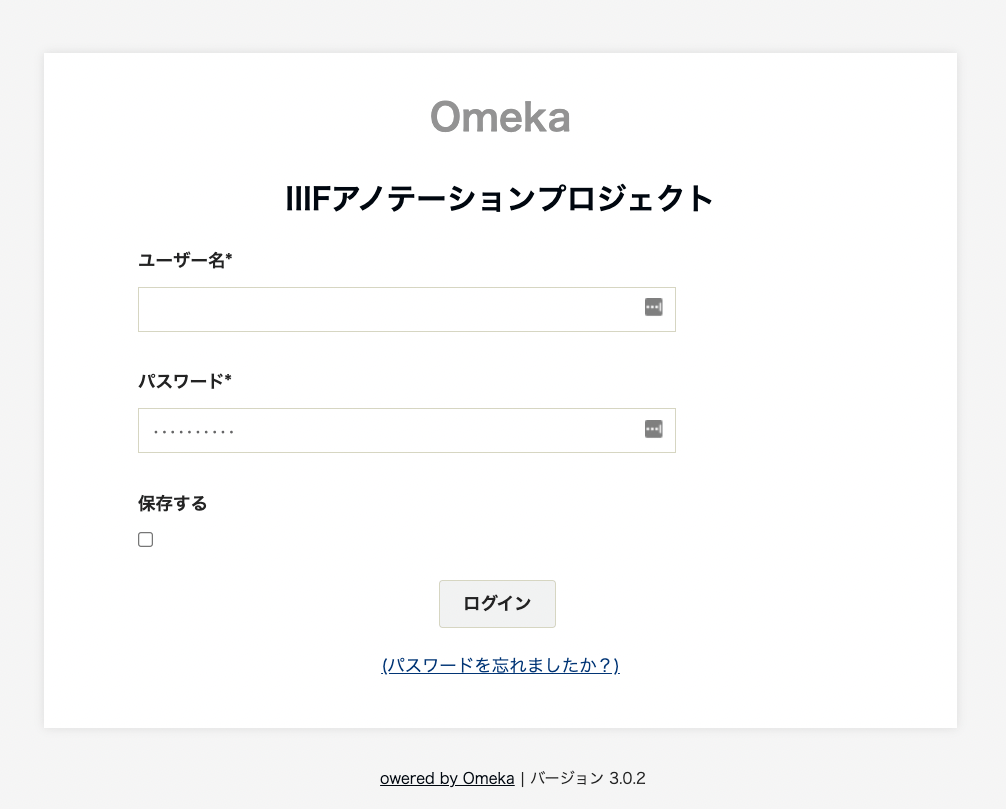 先に設定したユーザ名とパスワードを入力すると、以下のように、「管理ダッシュボード」に遷移します。
 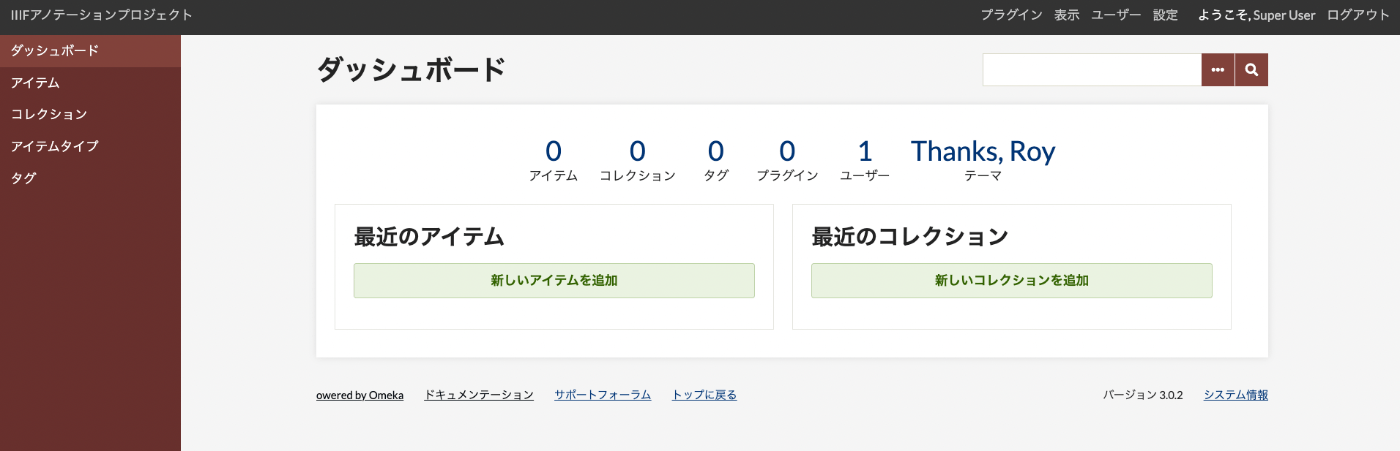 # 次のステップ これでOmeka Classicのインストールは完了です。Omeka Classicの基本的な使い方は、以下で紹介しています。チャプター3以降を参考にしてください。 https://zenn.dev/nakamura196/books/a06c31c1cc3c37/viewer/97478a この本では、以下のIIIF Toolkitを使用することが目的ですので、次のチャプターでは、本モジュールのインストールを行います。 https://omeka.org/classic/plugins/IiifItems/
Installing Omeka Classic
Installing Omeka Classic