概要
Omeka Sに比較的サイズが大きい(200MB超)ファイルをアップロードする機会がありましたので、備忘録です。
具体的には、3Dモデルを保存するために使用される3次元ファイル形式の.glbファイルをアップロードします。
課題
通常、比較的サイズが大きいファイルをGUIからアップロードを試みると、
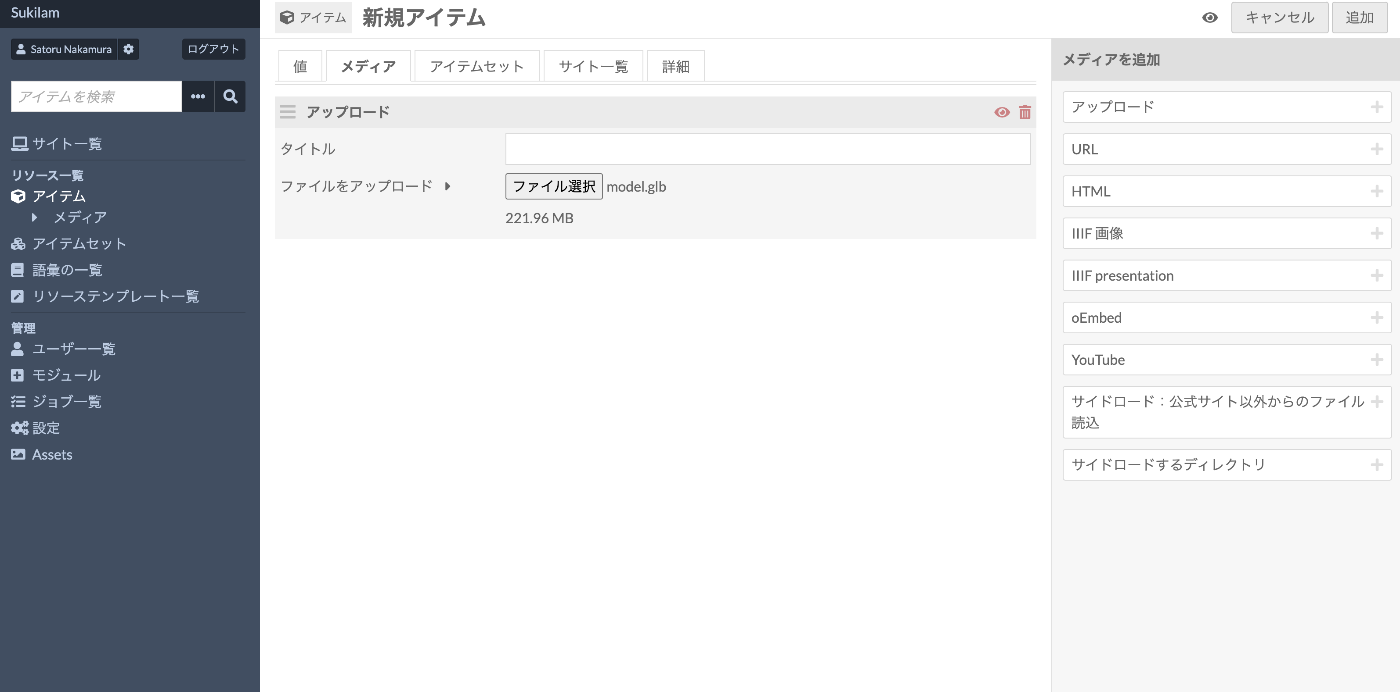
以下のように「POST request exceeded maximum size」となることがあります。
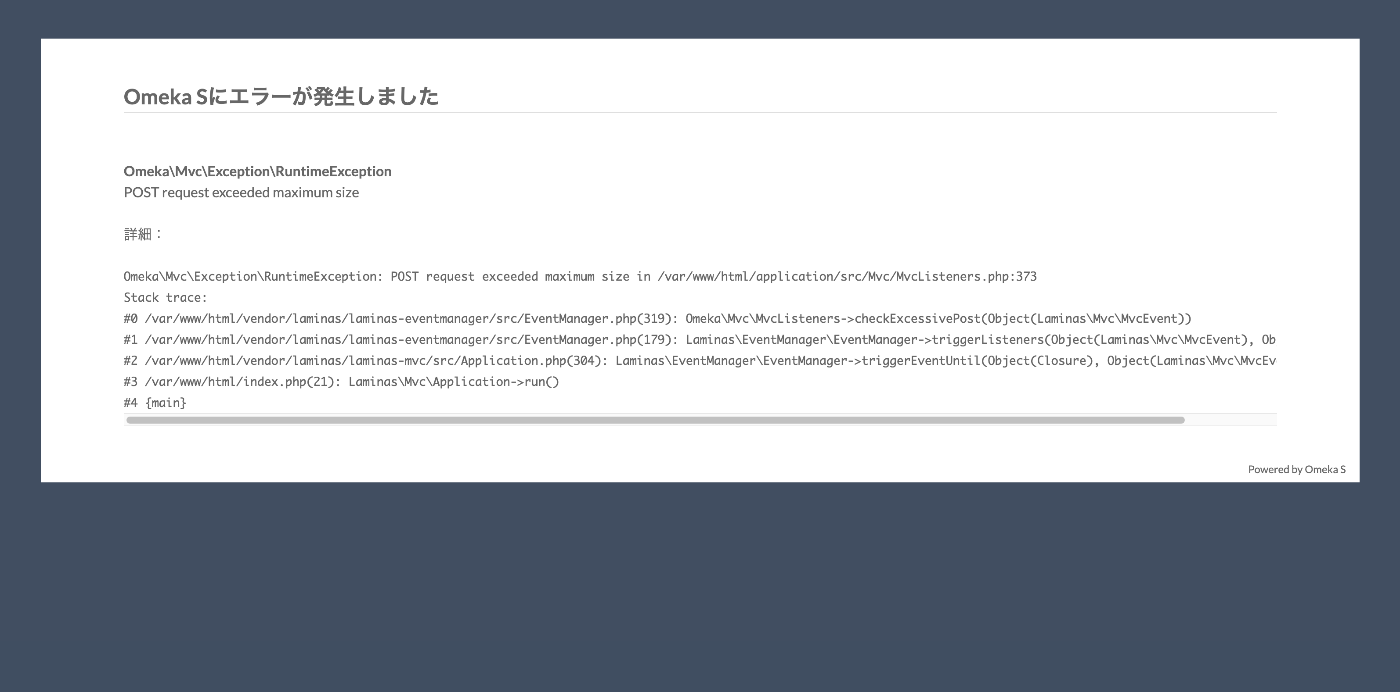
これを対応方法の例を紹介します。
php.ini の設定変更
Omeka SはPHPの設定によってアップロードサイズの制限を受けるため、まずは php.ini の設定を確認・変更してください。
変更後はWebサーバー(ApacheやNginx)を再起動してください。ただし、デメリットとして共有ホスティングでは変更できない場合などがあります。
直接サーバにアップロード
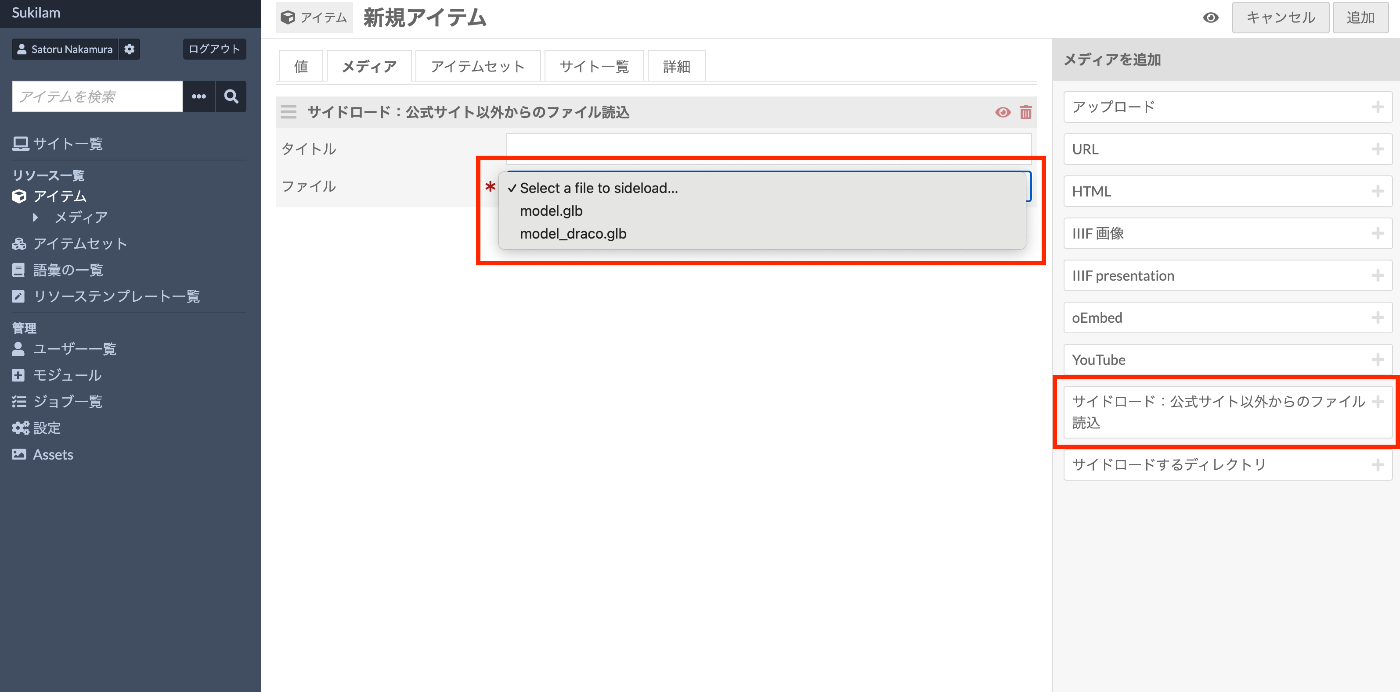
Omeka SのGUIを経由せずに、サーバに直接ファイルをアップロードし、Omeka Sに認識させる方法もあります。
File Sideloadモジュール
以下で紹介したFile Sideloadモジュールが使用できます。
上記は一括登録の例ですが、以下のように「サイドロード:公式サイト以外からのファイル読込」オプションを使用して、サーバ上にアップロード済みのファイルを選択して登録することができます。
URL指定
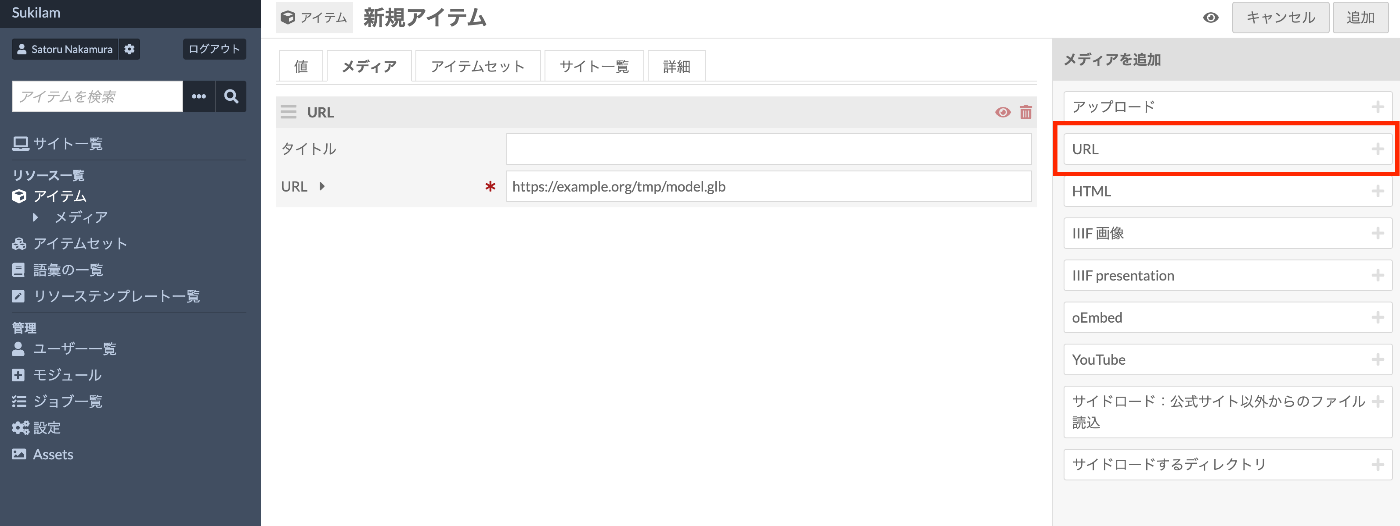
サーバ上にアップロードしたファイルにURLでアクセスできる場合には、Omeka Sの標準機能を用いて登録することができます。
どの方法を選ぶべきか?
| 方法 | メリット | デメリット |
|---|---|---|
php.ini 設定変更 | すぐに対応可能 | 共有ホスティングでは変更不可の場合あり |
| File Sideloadモジュール | GUI制限を回避 | モジュールのインストールが必要 |
| URL指定 | 一括登録が可能 | URLの準備が必要 |
まとめ
他にも良い方法があるかもしれませんが、参考になりましたら幸いです。