概要
OldMaps Onlineを使用する機会がありましたので、備忘録です。
https://www.oldmapsonline.org/
登録
Googleアカウント等でログインします。無料アカウントでは1つのプライベート画像を登録できました。
今回は、「東京帝國大學本部構内及農學部建物鳥瞰圖(東京大学農学生命科学研究科・農学部)」を対象にします。
https://da.dl.itc.u-tokyo.ac.jp/portal/assets/187cc82d-11e6-9912-9dd4-b4cca9b10970
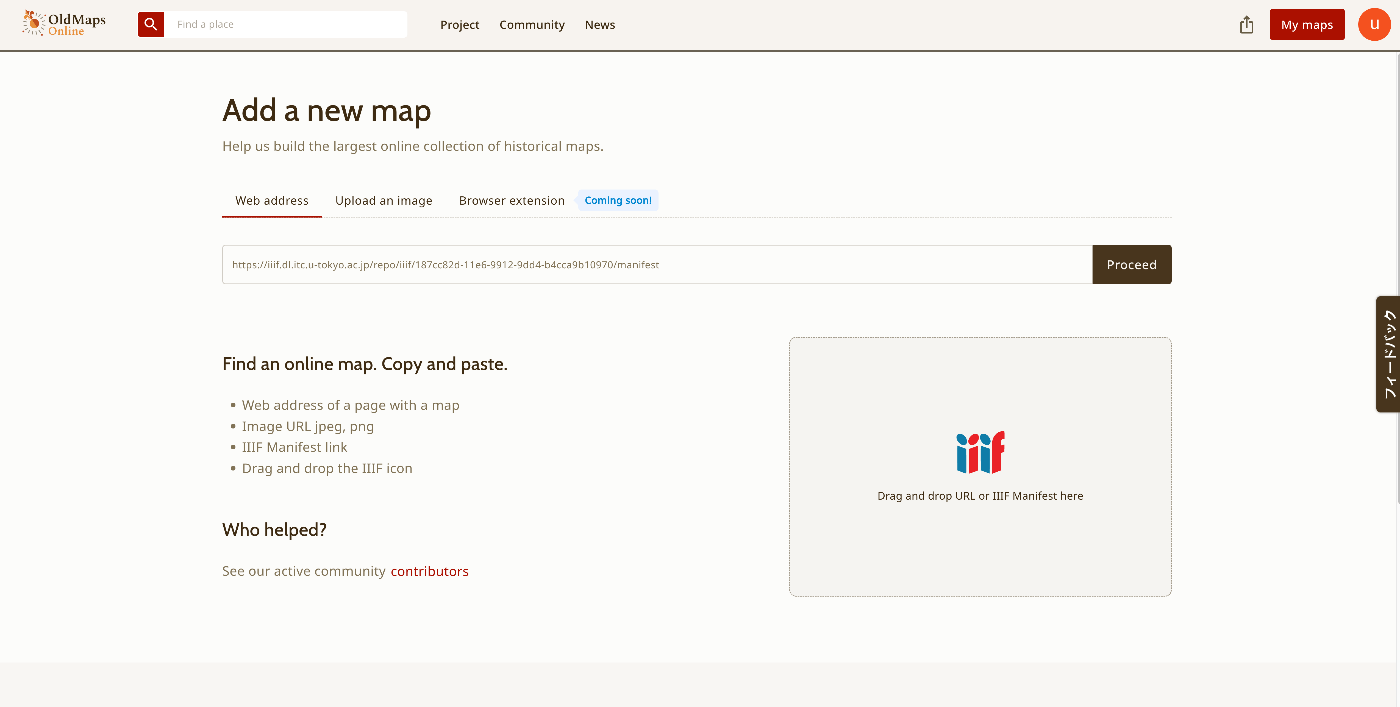
以下のマニフェストファイルを使って画像を登録します。
https://iiif.dl.itc.u-tokyo.ac.jp/repo/iiif/187cc82d-11e6-9912-9dd4-b4cca9b10970/manifest
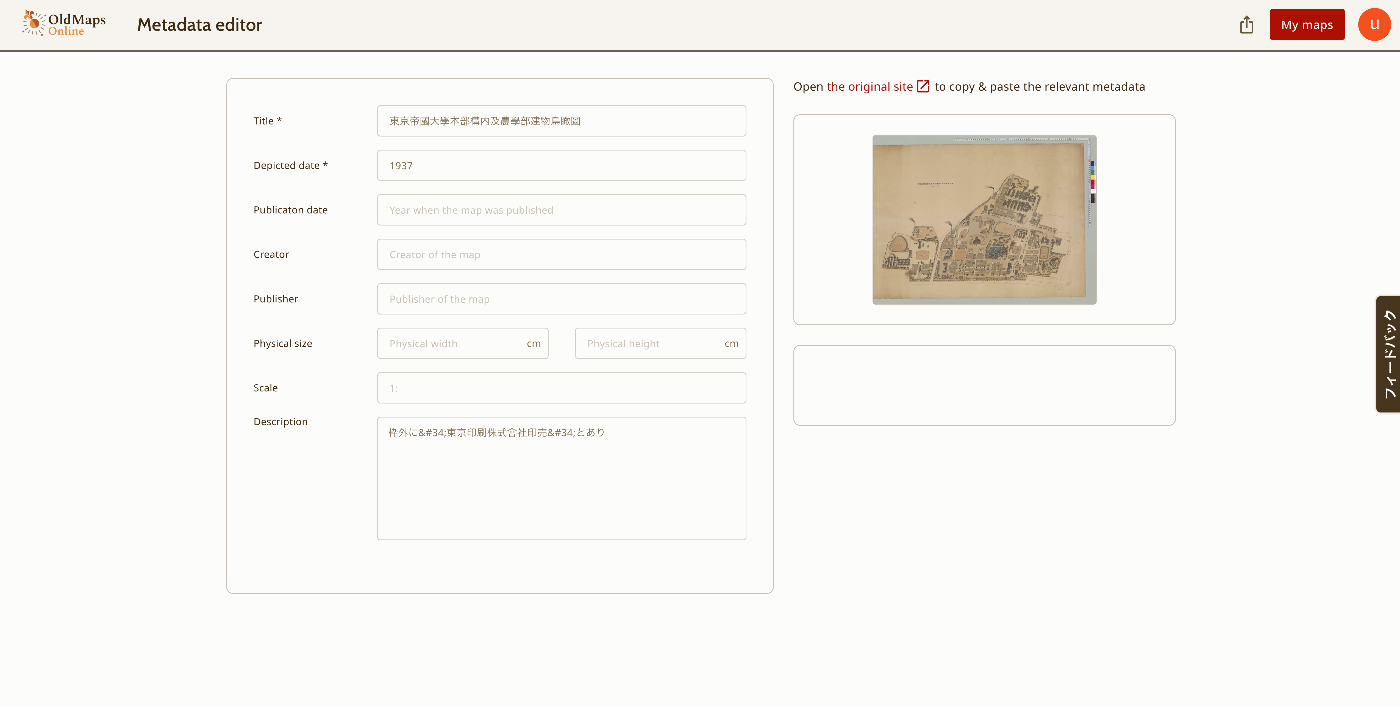
その後、メタデータを登録する画像が表示されました。
メニュー
以下に示すように、「This map」「Georeference」「Transcribe」「Compare」の機能が提供されています。「This map」は上述のページに遷移します。

以下、その他の機能について確認します。
Georeference
ジオリファレンスを行う機能です。
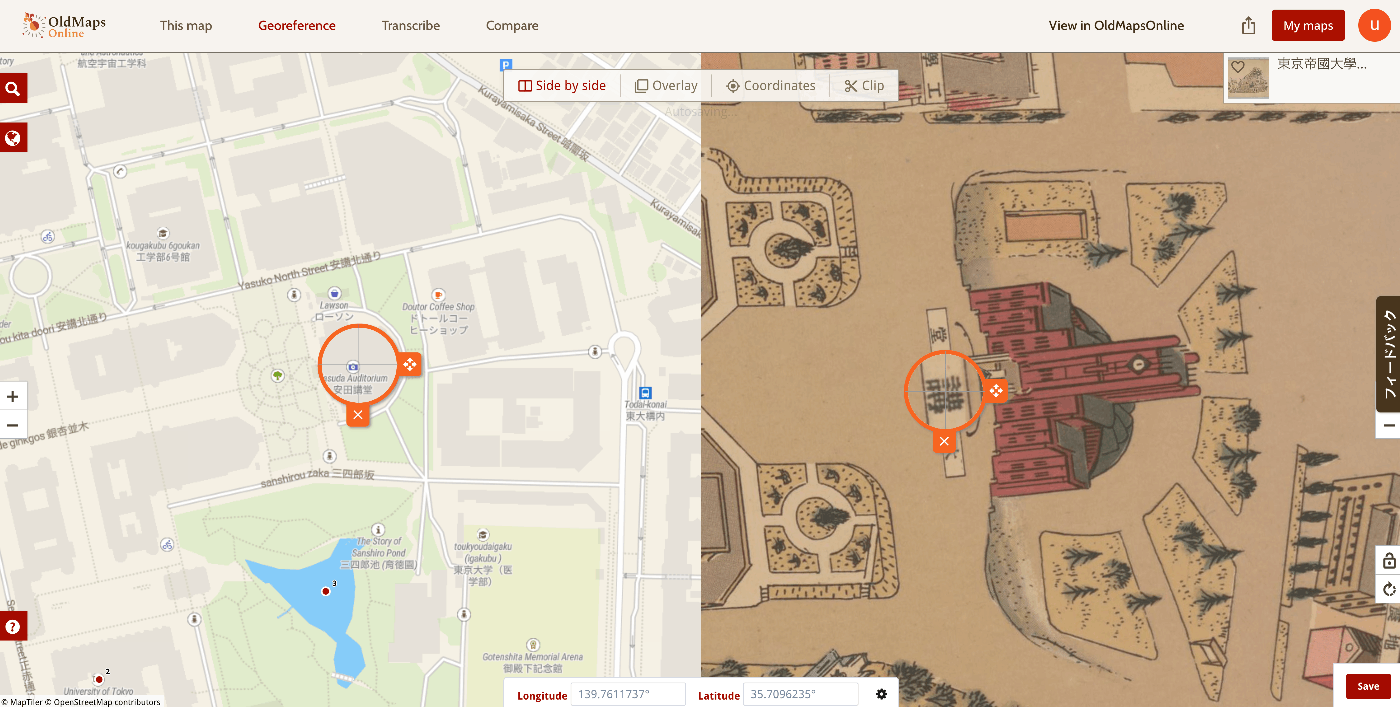
Side by sideによる表示や、
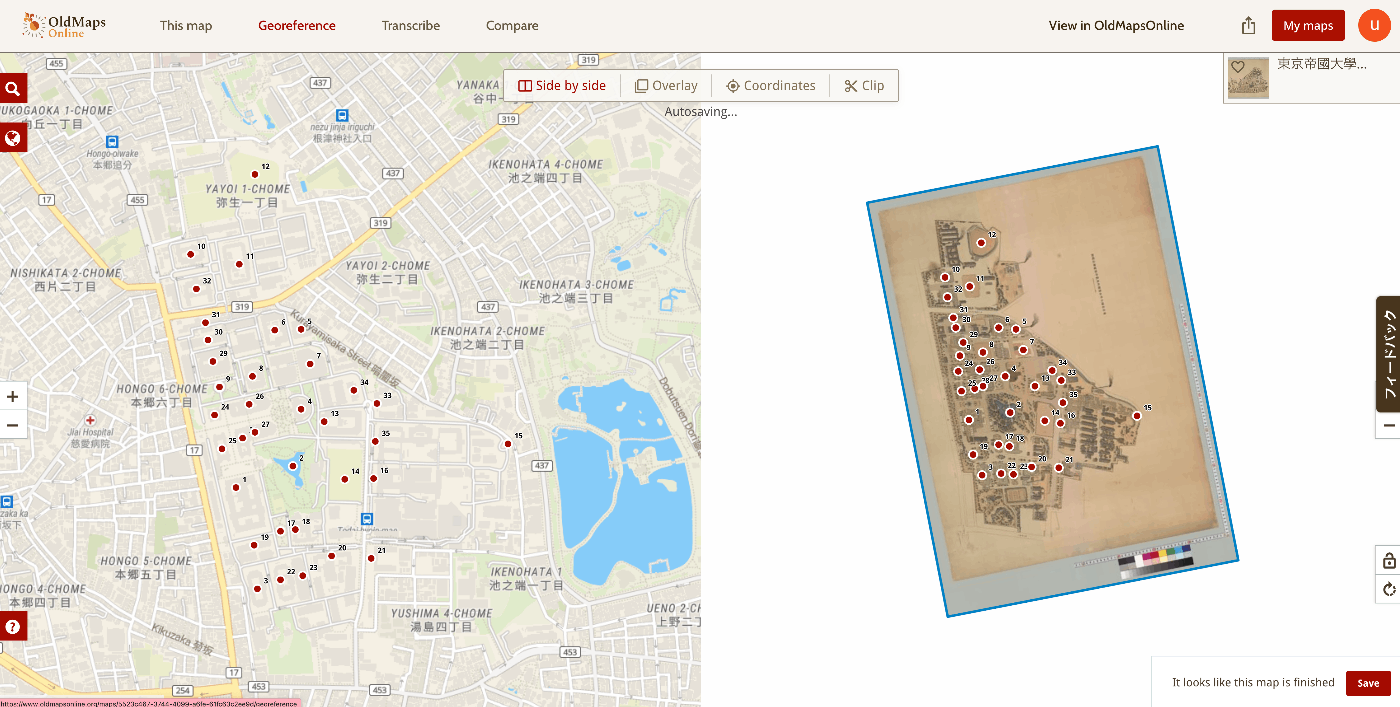
Overlayによる表示機能がありました。
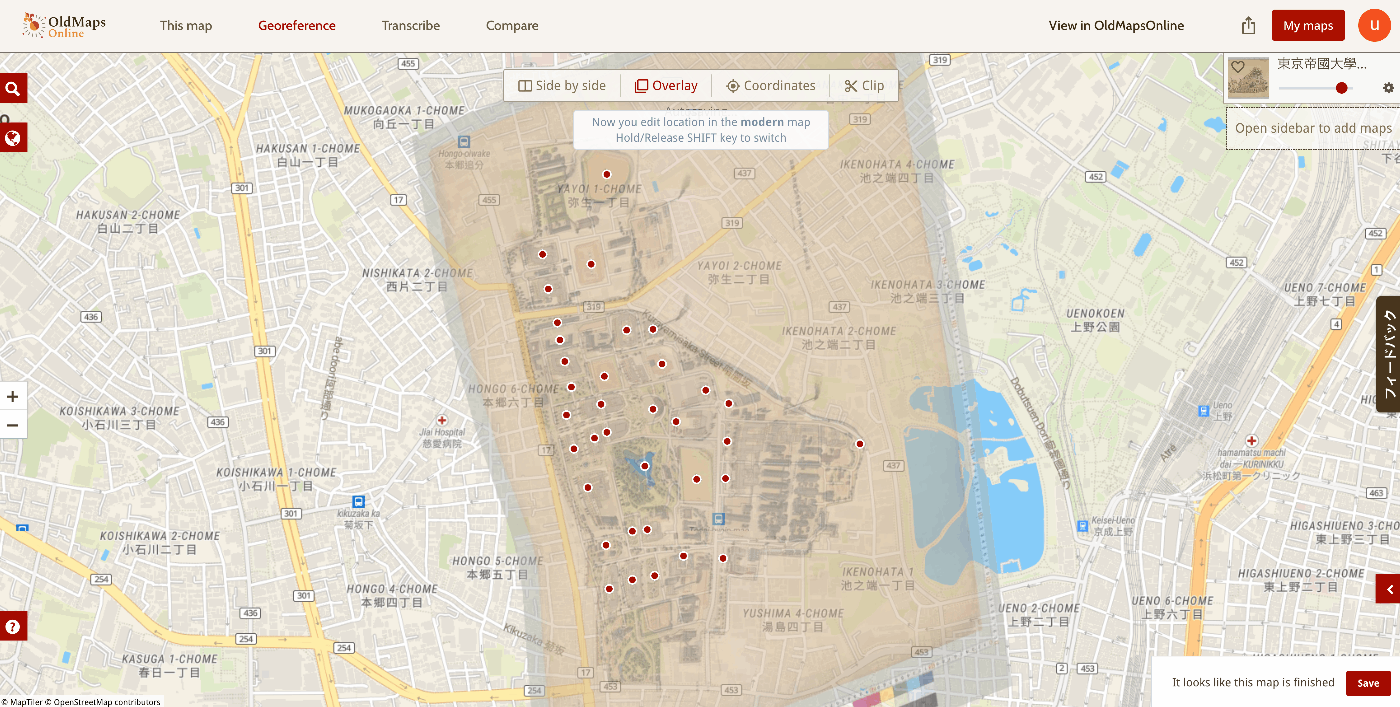
今回は、35点をポイントしてみました。
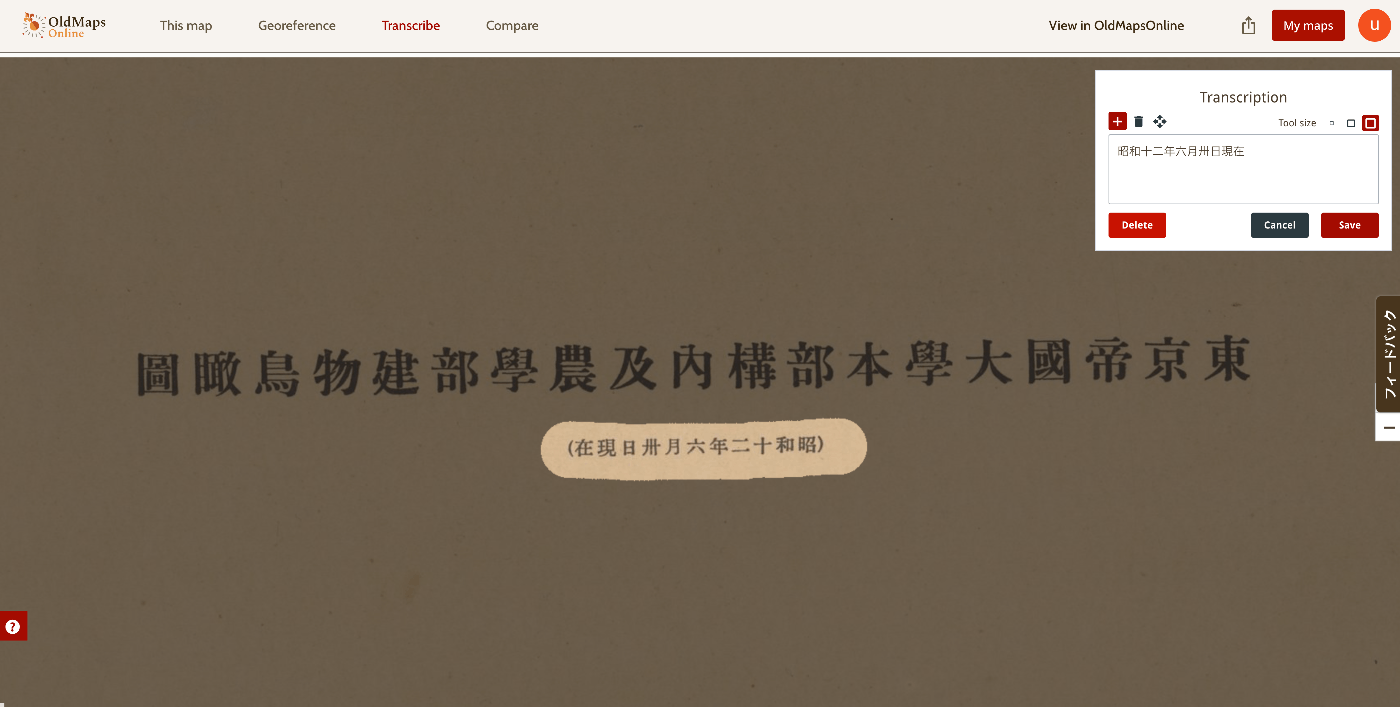
Transcribe
翻刻機能も提供されていました。以下のように画像の一部を選択し、そのテキストを入力することができます。
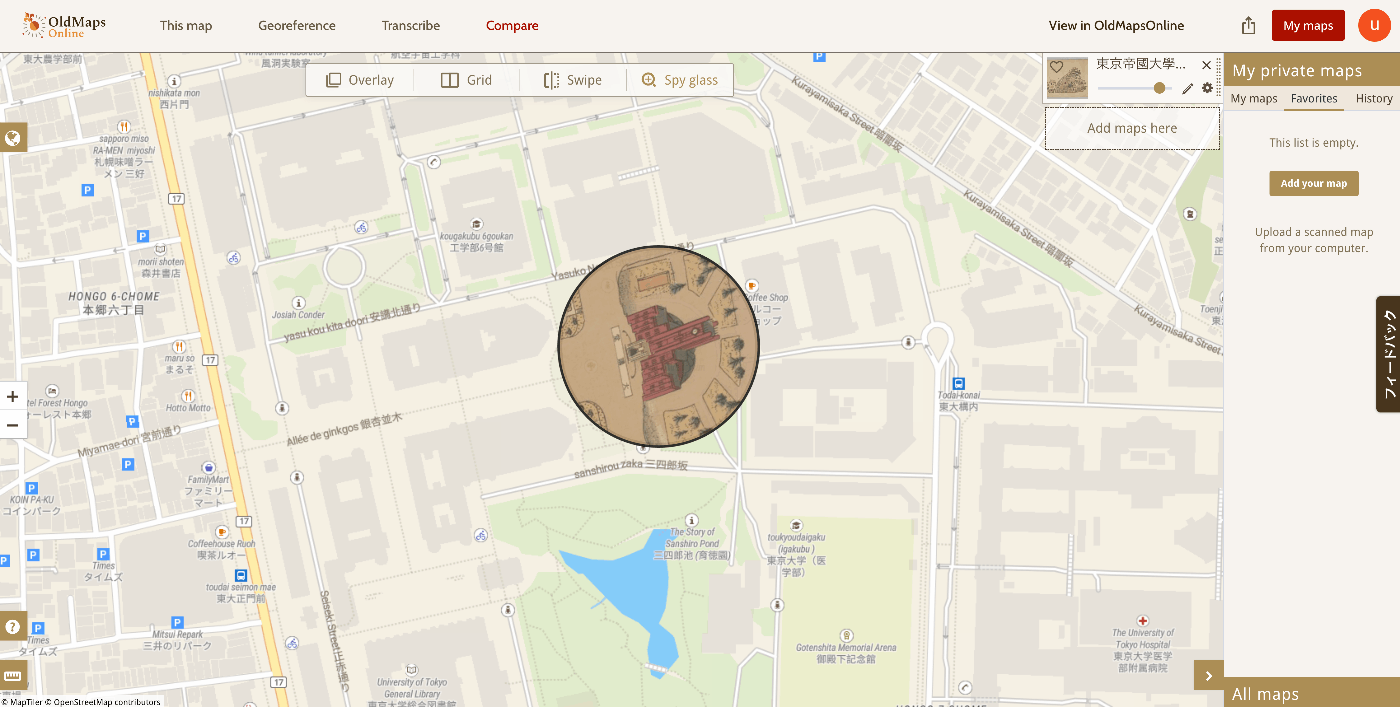
Compare
ジオリファレンスした結果を閲覧する機能です。
Gridによる表示や、
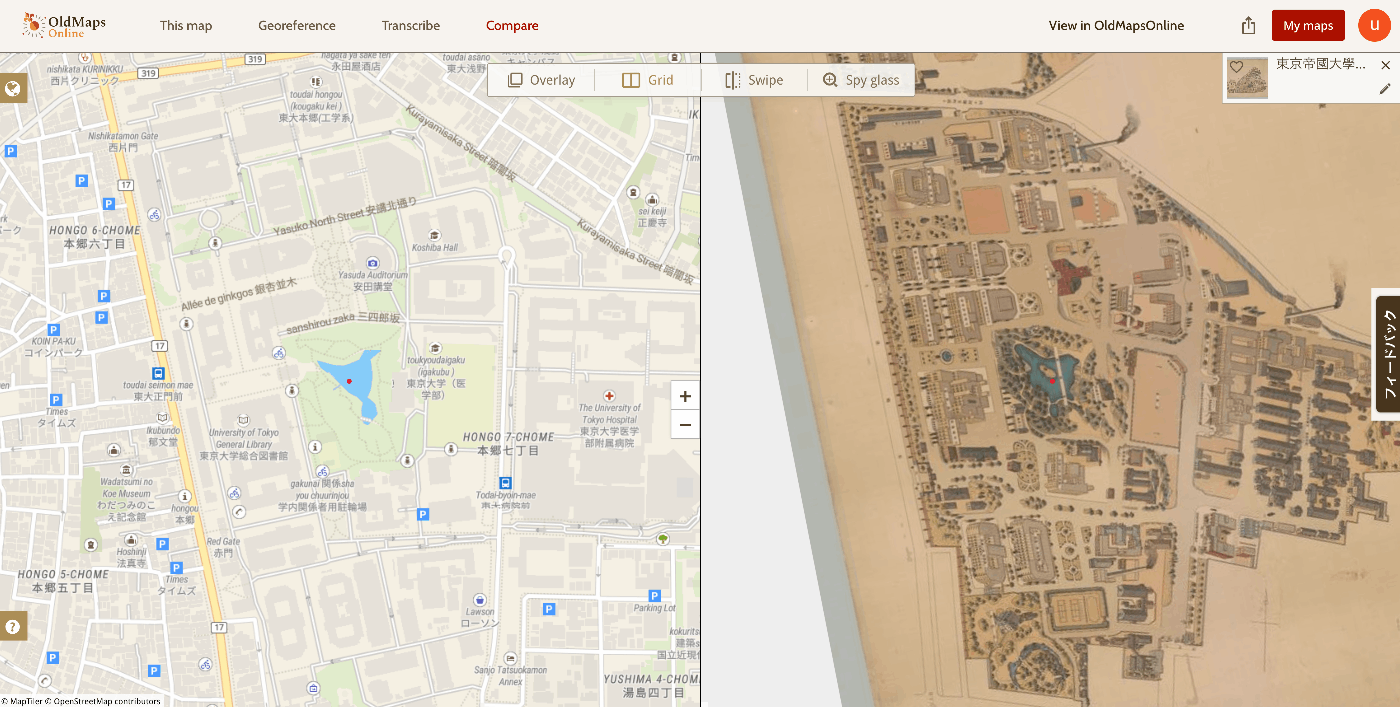
Swipeによる表示、
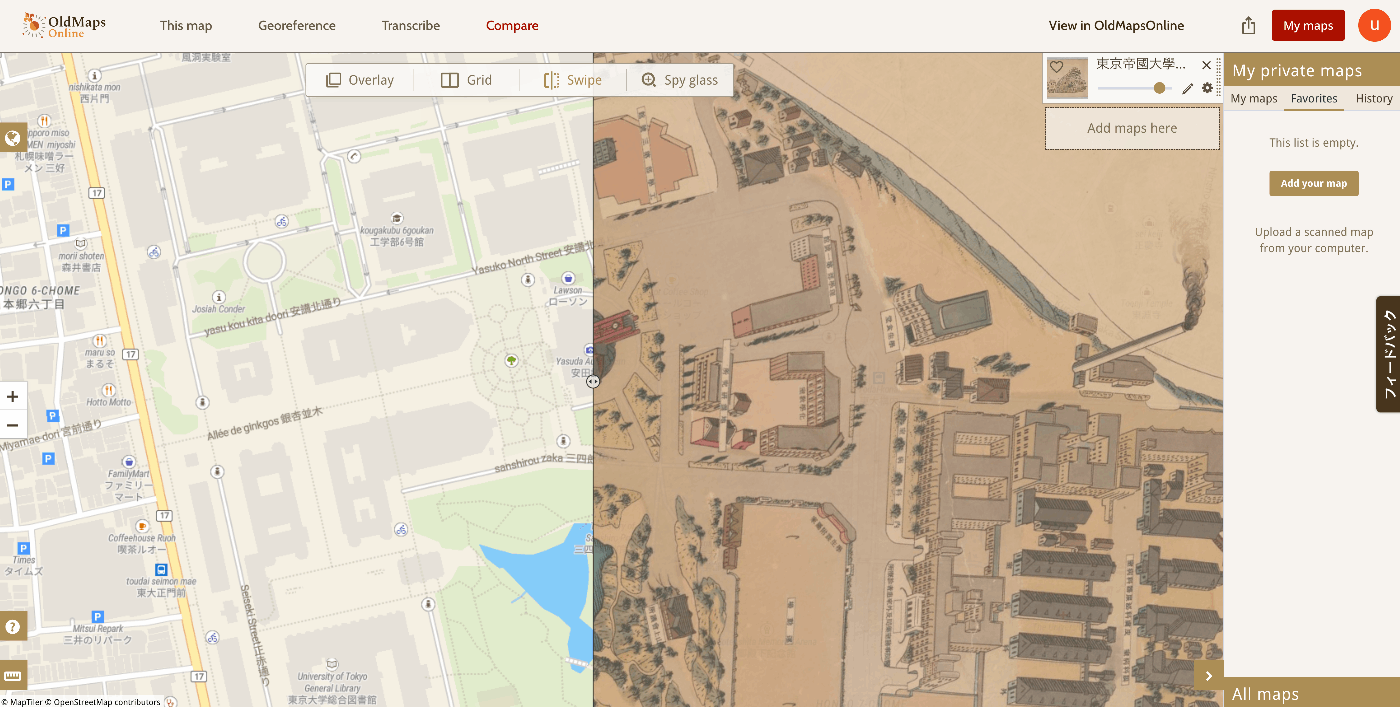
Spy glassによる表示など、さまざまなインタフェースが提供されていました。
結果
今回作成した地図は以下からご確認いただけます。
https://www.oldmapsonline.org/compare#map/5523c467-3744-4099-a6fe-61fc63c2ee9d
まとめ
古地図の活用にあたり、参考になりましたら幸いです。