概要
テキストマークアップツールの一つである「CATMA」の入門的な使い方を紹介します。
アノテーションの結果はTEIフォーマットでエクスポートできるため、他のシステムでも活用可能な相互運用性の高いデータを作成できると思われます。また実験的な段階とのことですが、JSON APIも提供されています。これを使うことで、アノテーションはCATMAで行い、その結果をAPIを経由して、他のシステムで利用する、という構成も考えられます。
上記は未検証の内容を含む、一部発展的な取組みになりますが、本記事では、CATMAの基本的な使い方を備忘録として残します。
使い方
以下にアクセスして、「Sign Up」を行います。Googleのアカウントでログインするとスムーズかと思います。
ログイン後の画面は以下です。

プロジェクトの作成
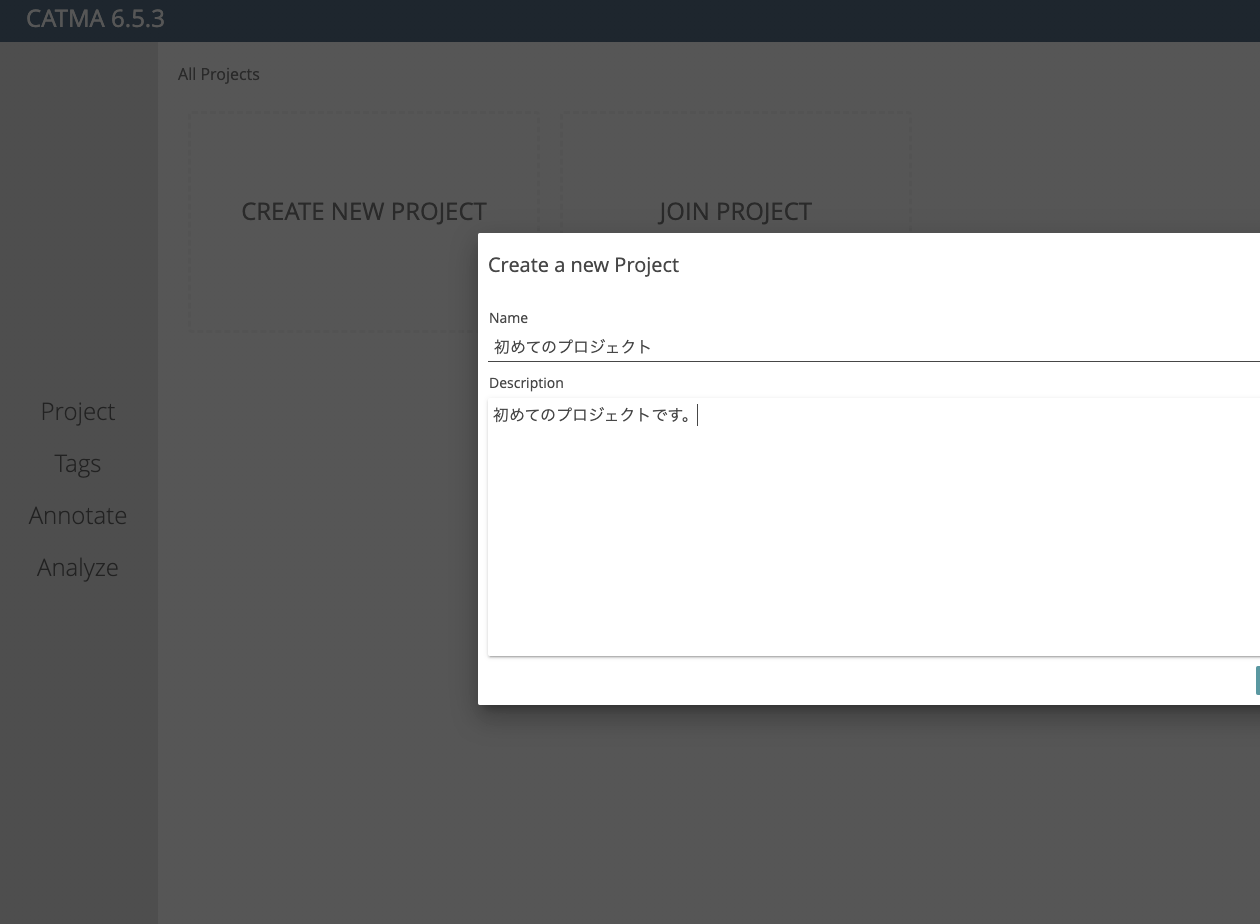
「Create New Project」から新しいプロジェクトを作成します。
ドキュメントの登録
以下のように、「+」ボタンを押して、「Add Document」を行います。

今回は以下のような単純なtxtファイルを試します。
その後の選択肢は基本的にそのままでOKですが、以下のように、言語は「Japanisch」にしておくとよいかもしれません。

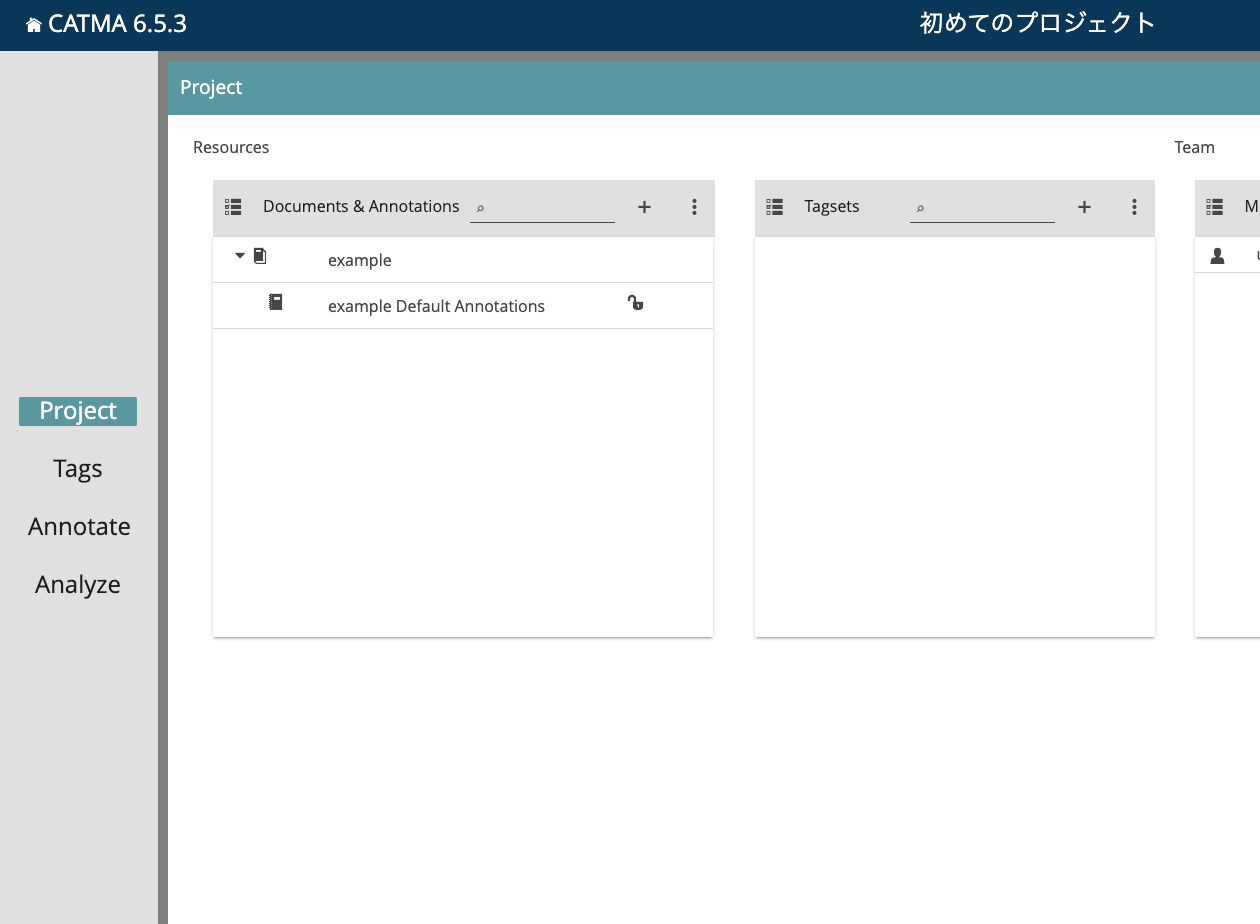
以下のように、exampleというドキュメントと、example Default Annotaitonsというアノテーションを保存するためのコレクションが作成されます。
タグセットの作成
次に、タグセットを作成します。左のメニューから「Tags」を選択して、画面右上の「+」ボタン、「Add Tagset」を選択します。

今回は「はじめてのタグセット」という名前をタグセットを作成しました。さらに、画面右上の「+」ボタンから、「Add Tag」を選択します。

そして、以下のように、タグの追加対象となるタグセットを選択して、今回は、「persName」というタグを追加してみます。「プロパティ」などを追加設定できますが、今回はスキップします。

アノテーション
左のメニューから、「Annotate」に移動して、以下のように、アノテーション対象のドキュメントとして「example」、タグセットとして「はじめてのタグセット」を選択します。

アノテーション付与対象の選択し、画面右から付与対象のタグを選択します。先のタグの追加画面で設定した色の下線が引かれます。

エクスポート
左のメニューから、「Project」に戻り、「example Default Annotations」を選択して、メニューアイコンから「Export Documents & Collections」を選択します。
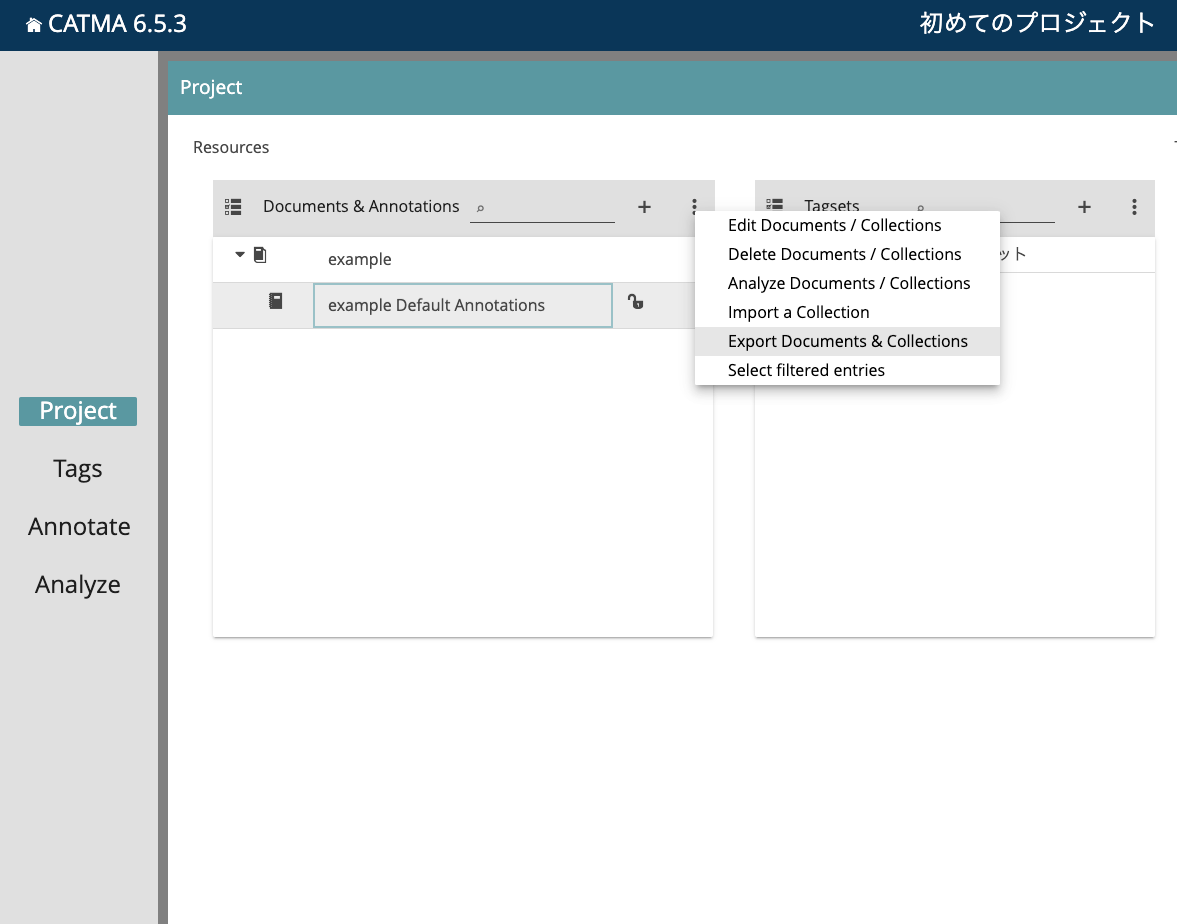
zipファイルがダウンロードされ、元テキストであるtxtファイルと、アノテーション結果を格納したxmlファイルが展開されます。
xmlファイルは以下のようなTEIのフォーマットで出力されます。<encodingDesc>に使用したタグ、具体的にはpersNameが示されます。
また、<body>以下に、何文字目から何文字目に対して、どのタグが付与されているか、という情報が格納されます。
上記の構造化データを使って、さまざまな活用ができそうです。
JSON API
プロジェクトの画面右上のメニューから、「Share project resources」を選択します。
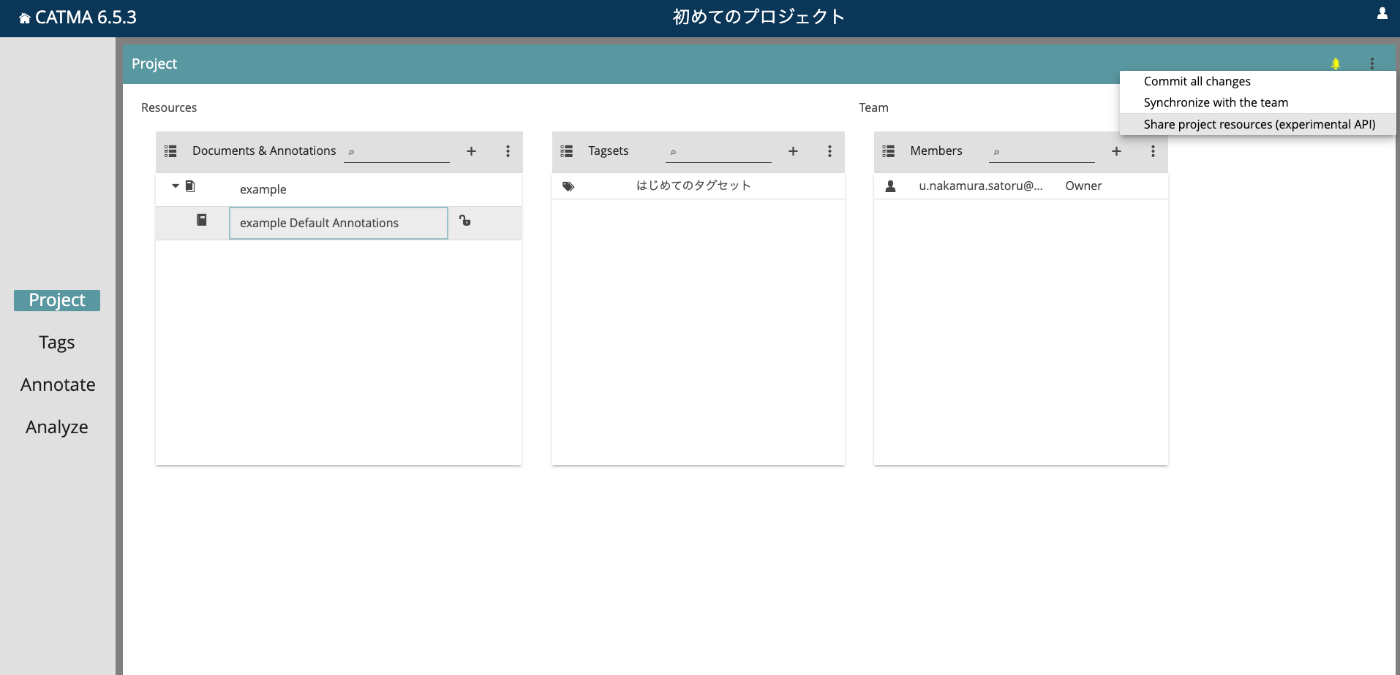
「Enable」にすることで、JSON APIが有効になります。
結果、以下のようなJSONにアクセスすることができ、中村覚という文字列に対して、persNameというタグが付与されていることを確認できます。
実験的なサービスではありますが、外部システムとの連携などに活用できそうです。
まとめ
CATMAの基本的な使い方について説明しました。
今回はtxtファイルを登録しましたが、TEIでマークアップ済みのxmlファイルを登録することもできます。
参考になりましたら幸いです。