概要
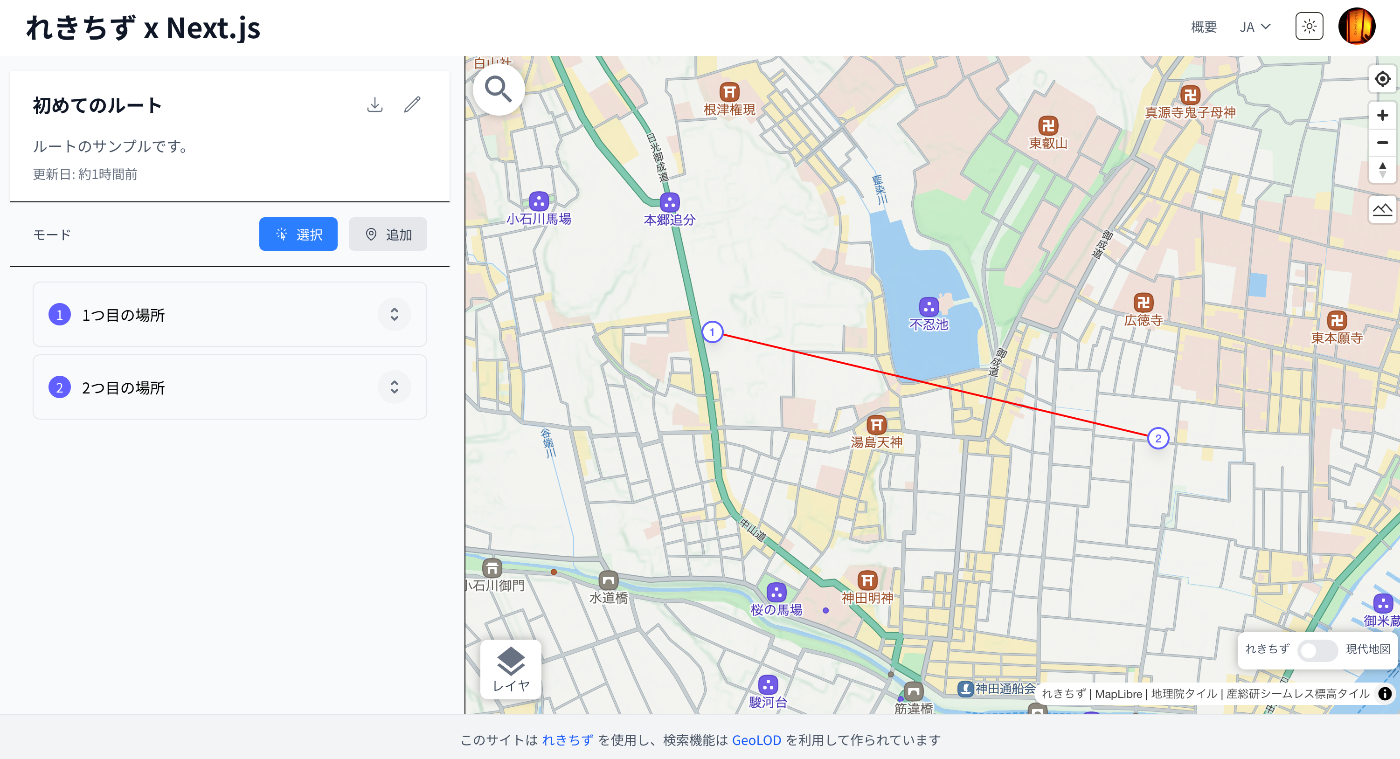
「れきちず x Next.js」サイトにルートの登録機能を追加しました。以下が表示例です。
参考
「れきちず x Next.js」サイトについては、以下で紹介しています。
この「れきちず」を使ってルートを表示する先行事例として、以下が挙げられます。
https://codh.rois.ac.jp/edomi/route/
今回は上記の事例を参考に、ルートを作成する機能を追加しました。
使い方
サイトにアクセスします。
https://rekichizu-next.vercel.app/ja/
「マイルートを管理」をクリックします。

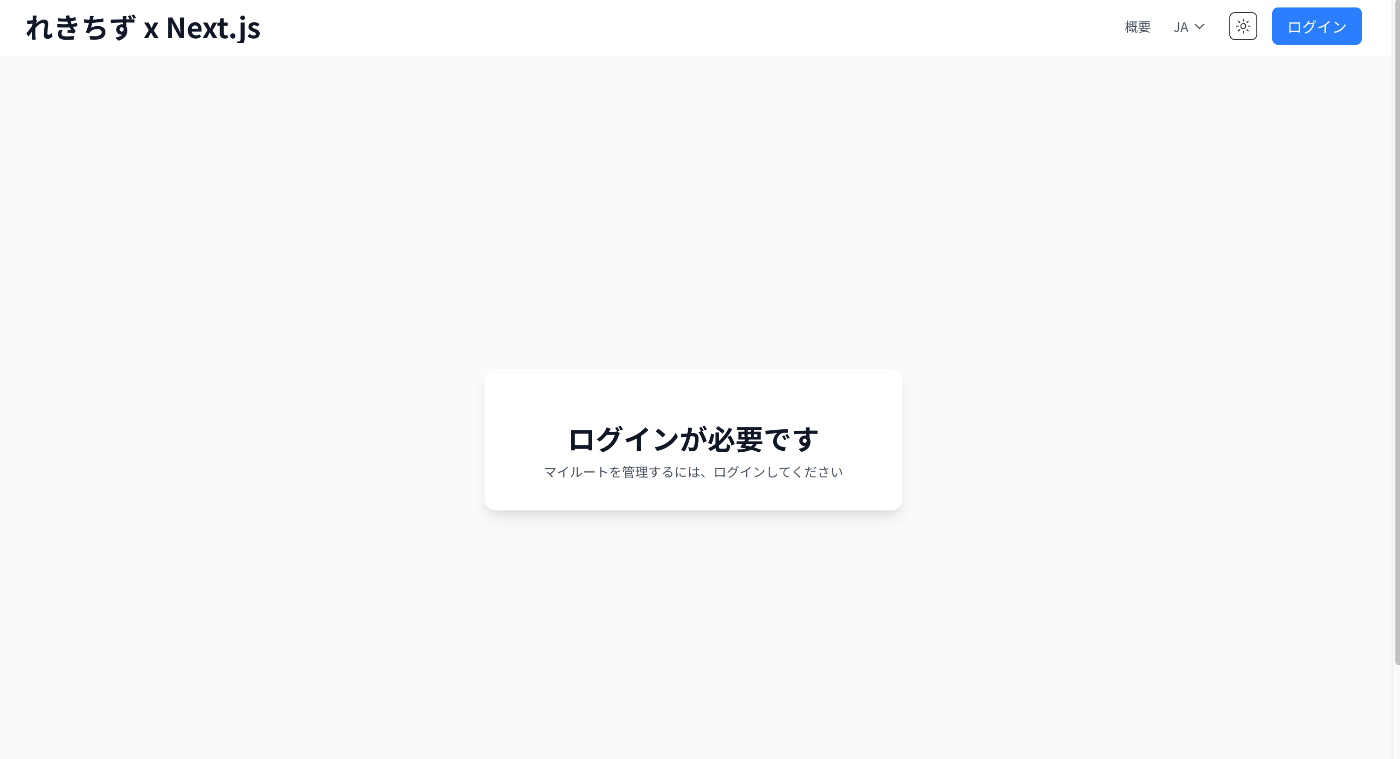
ログインが求められますので、画面右上のボタンからログインします。
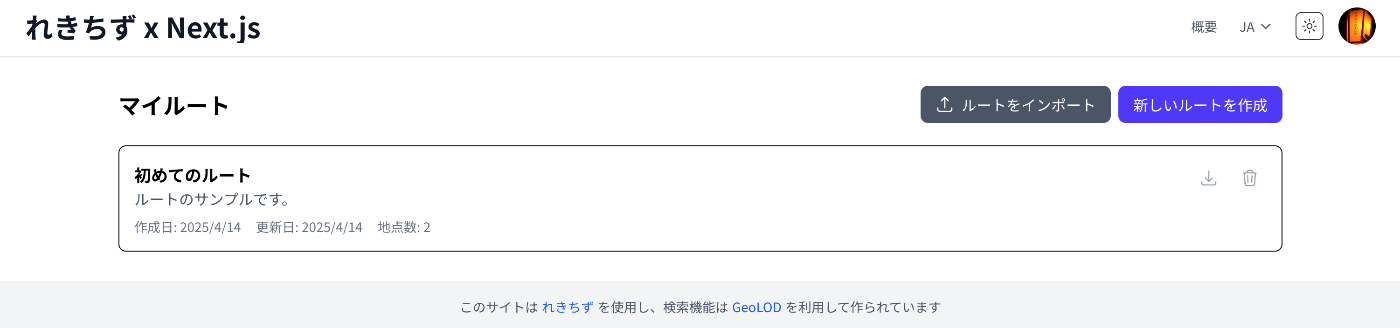
「新しいルートを作成」から、ルートを作成します。
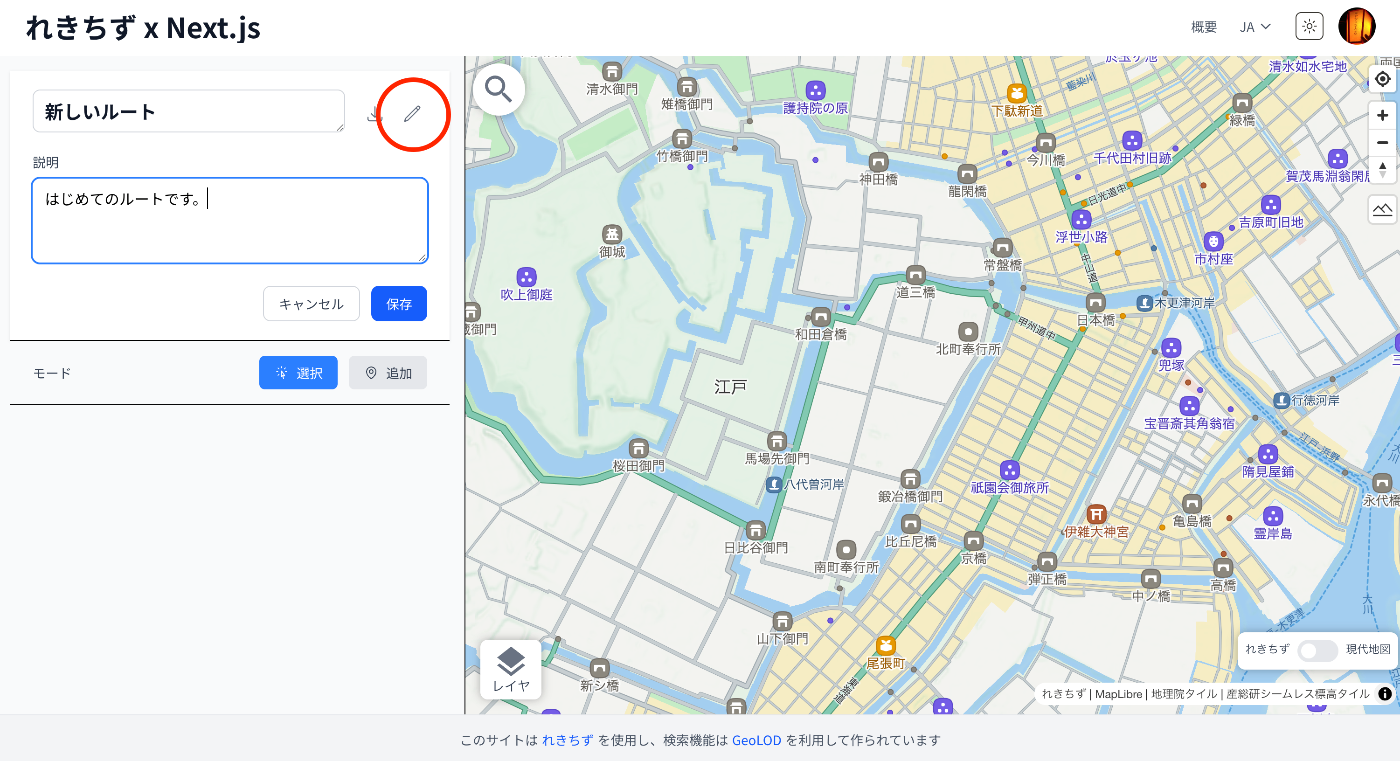
以下が編集画面です。
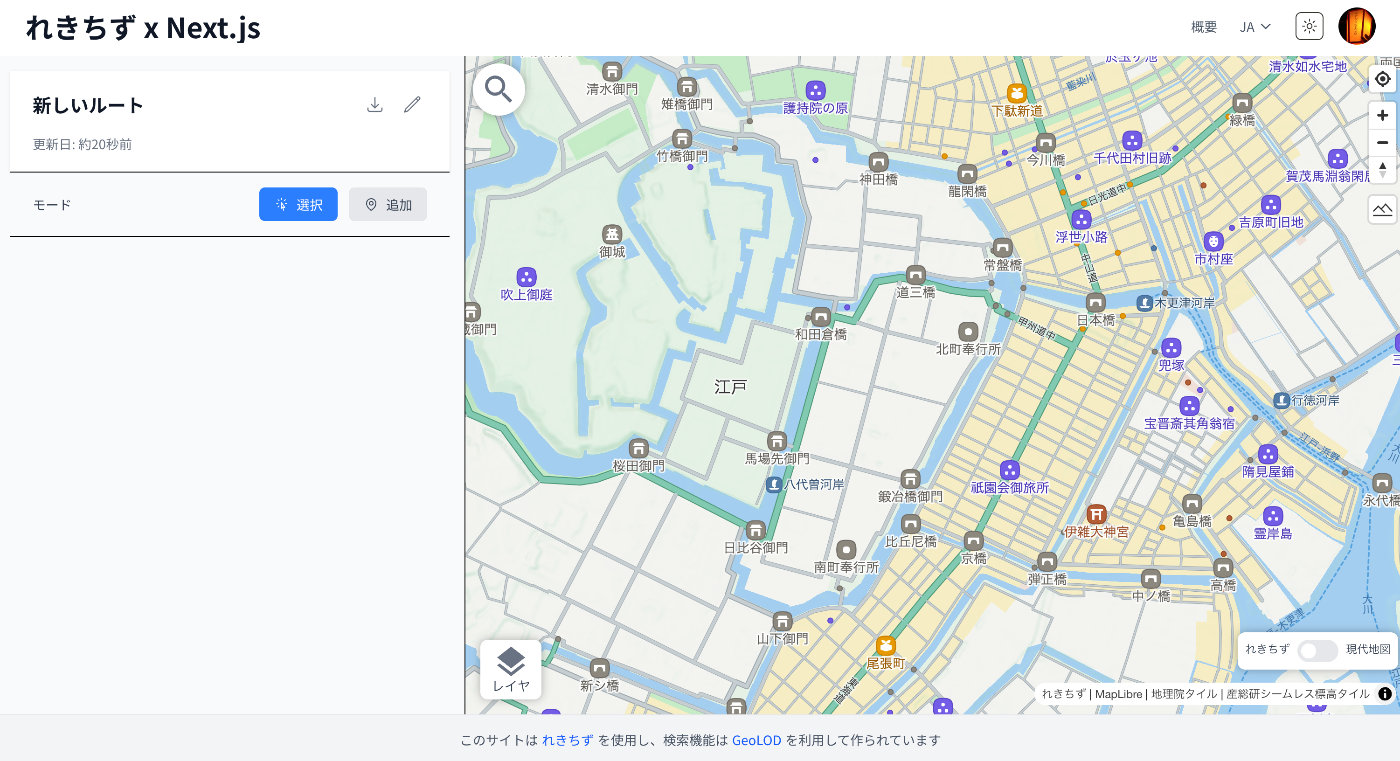
編集アイコンをクリックすると、ルートのタイトルおよび説明を編集できます。
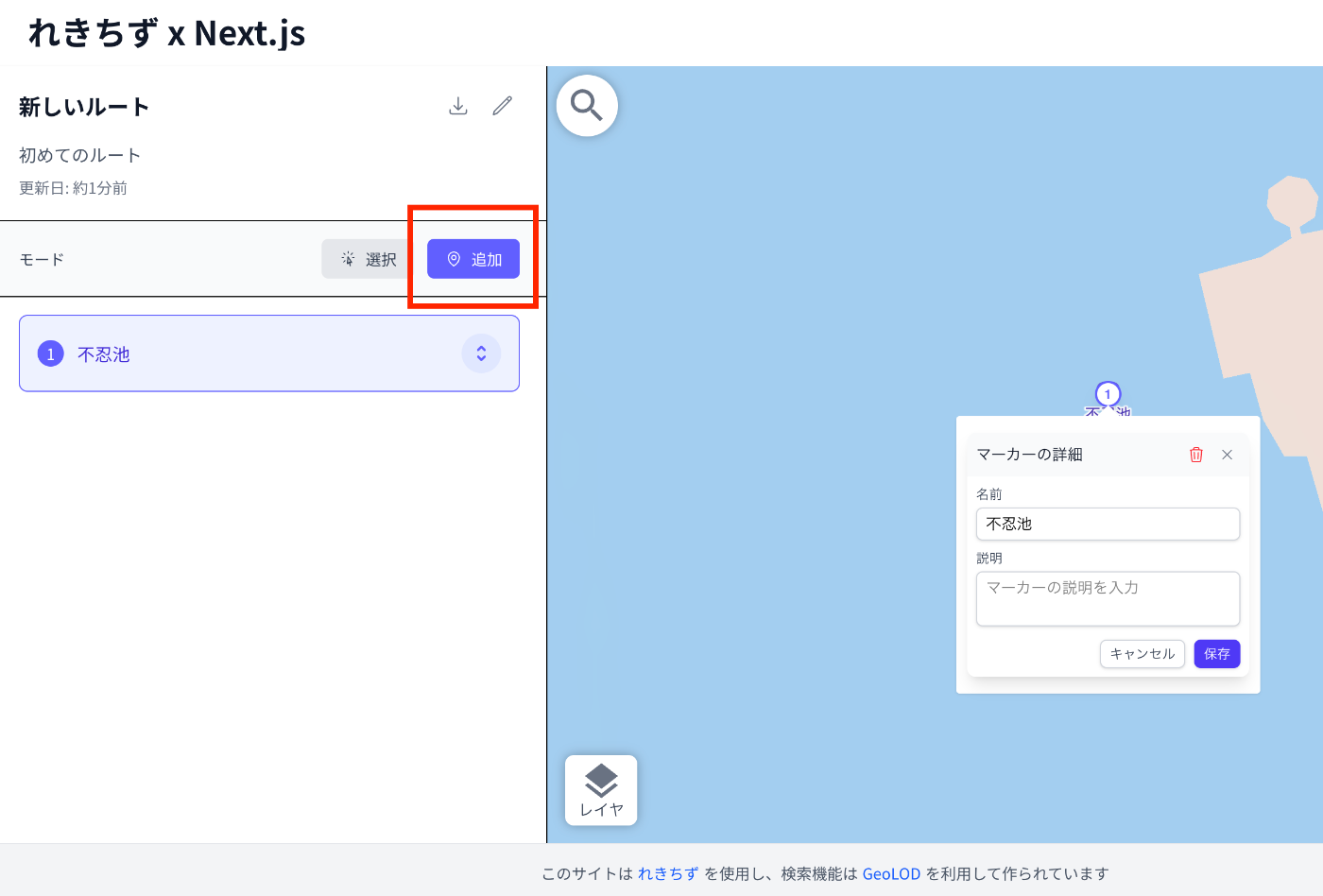
モードを「追加」に設定すると、地図上でクリックした箇所にピンが立ちます。ドラッグ&ドロップで移動させることも可能です。
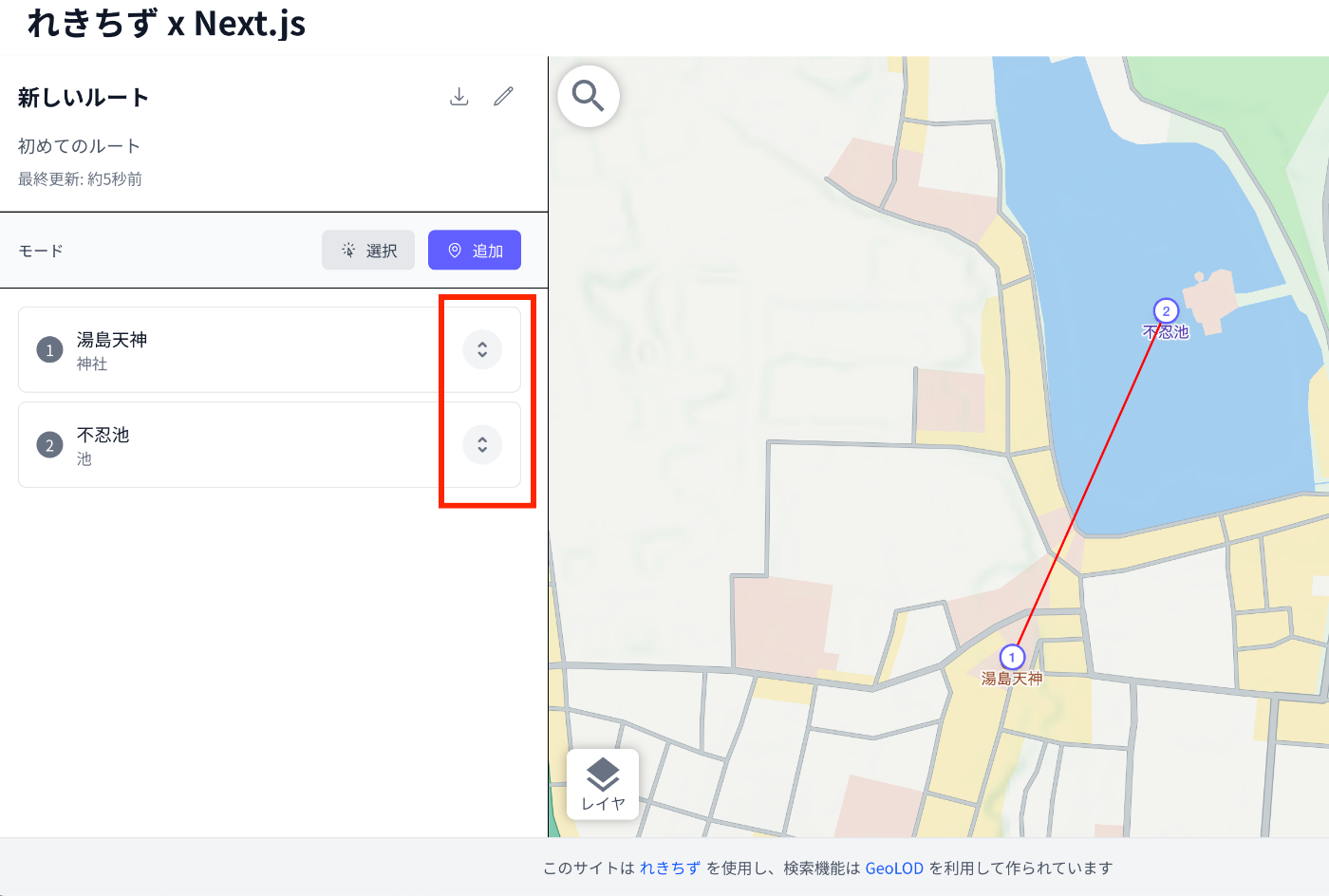
マーカーはドラッグ&ドロップで順序変更することができます。
インポートとエクスポート
エクスポート
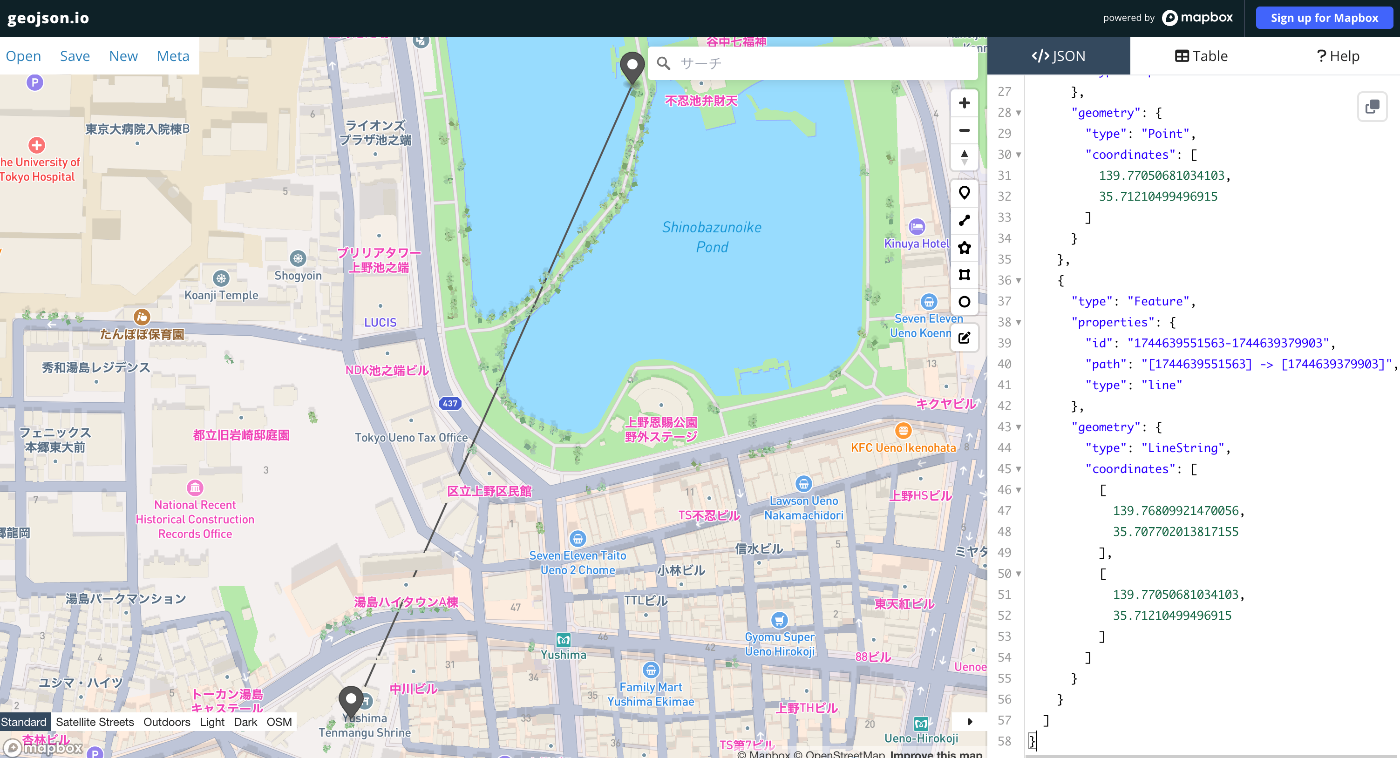
ルートの一覧画面と編集画面にダウンロードボタンを設置しています。以下のようなJSONファイルがダウンロードされます。
これをgeojson.ioに貼り付けると、以下のように表示されます。
インポート
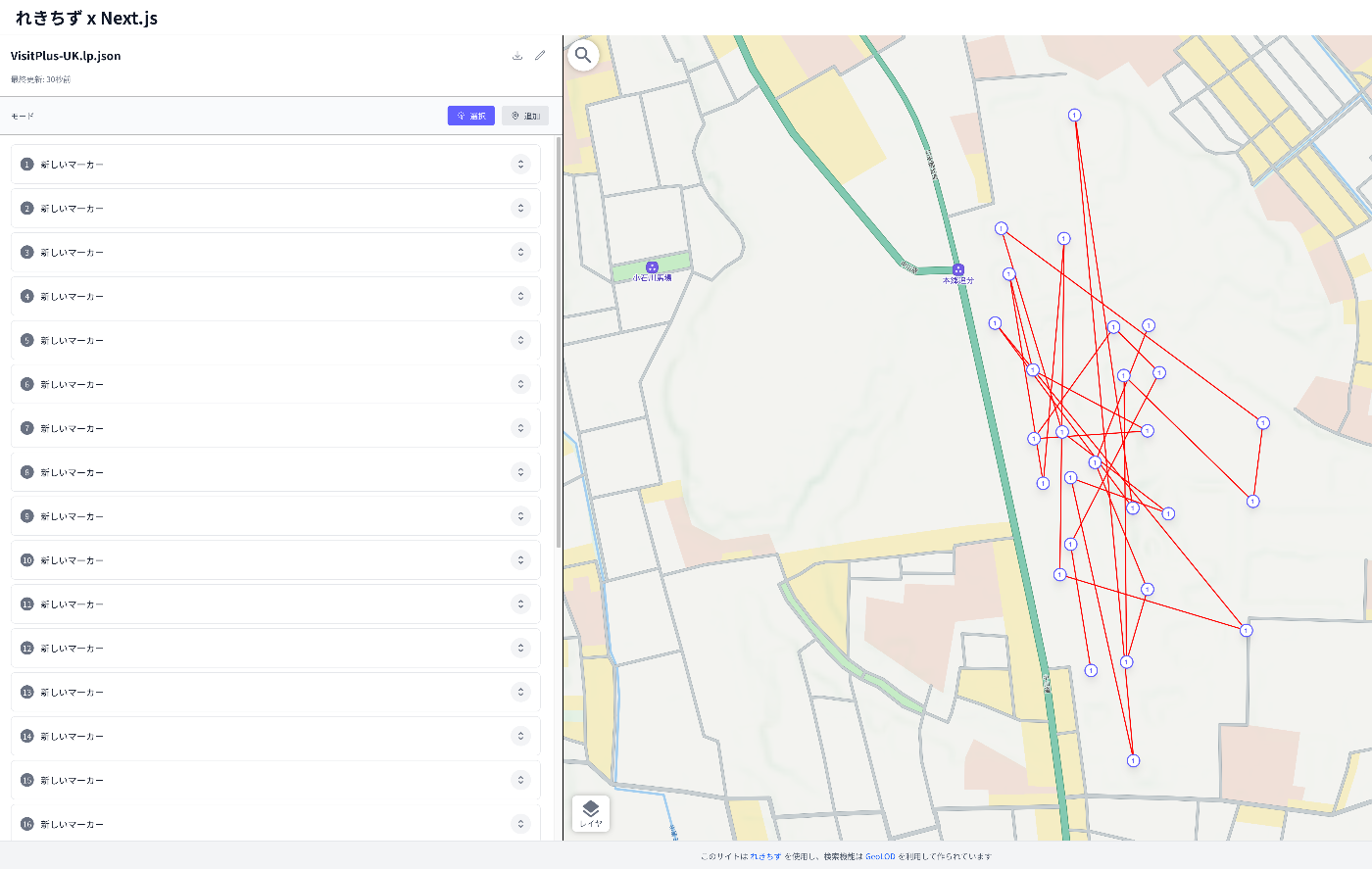
以下の記事で作成したgeojsonをインポートしてみます。
具体的には以下です。
https://nakamura196.github.io/peripleo/data/VisitPlus-UK.lp.json
このJSONファイルには、LineStringタイプのデータがなく、またメタデータ項目も対応がとれないため、不十分な結果にはなりますが、Pointタイプのマーカーを取り込めていることが確認できます。
今後の課題
メタデータスキーマの設定
メタデータの記録項目はプロジェクトによってさまざまであるため、ルートごとに使用するメタデータスキーマを変更できるようにします。
CSVファイルによるインポート機能
大量のデータを一括登録する際には、CSVやExcelのような表計算ソフトウェアでデータを作成することが多いと考えられます。geojson.ioの表形式による視覚化を参考に、以下のようなフォーマットが考えられます。
| type | id | text | path | lon | lat |
|---|---|---|---|---|---|
| point | 1744620922831 | 1つ目の場所 | 139.7605443111184 | 35.71117071568838 | |
| point | 1744620970060 | 2つ目の場所 | 139.7810541342319 | 35.707200583304 | |
| line | 1744620922831-1744620970060 | [1744620922831] -> [1744620970060] |
まとめ
随時変更される可能性があるアプリケーションですが、参考になりましたら幸いです。