更新履歴#
- 2022/09/08 スクリプトの記述を最新化しました。
Amazon Lightsailは以下のような説明がなされています。
Amazon Lightsail は、コンテナなどのクラウドリソースを予測可能な低価格で簡単に管理できる、使いやすい仮想プライベートサーバー (VPS) です。
今回は、このAmazon Lightsailを用いたOmeka Sの構築方法を紹介します。合わせて、データベースの公開にあたり一般的に求められる「独自ドメイン」「SSL」設定についても扱います。
Amazon Lightsail#
インスタンスの作成#
以下のページにアクセスします。
https://lightsail.aws.amazon.com/ls/webapp/home/instances
そして、以下の「Create Instance」ボタンをクリックします。
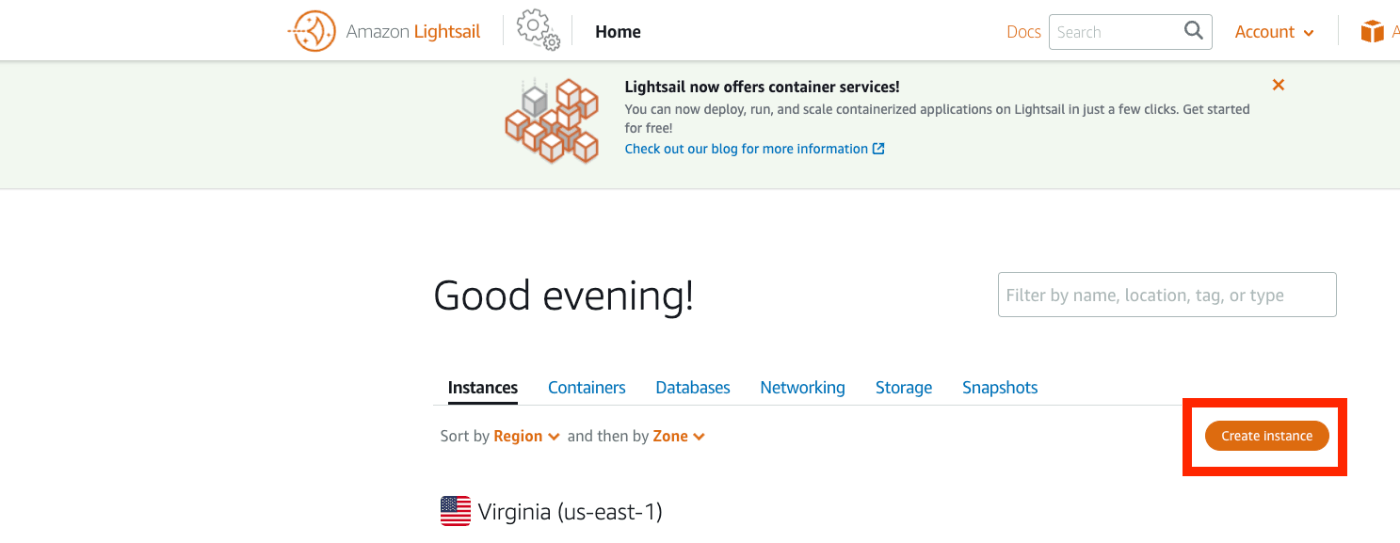
「Select a blueprint」において、「LAMP (PHP 7)」を選択します。

「Choose your instance plan」において、インスタンスプランを選択します。今回は最も低価格のプランを選びました。

起動したら、以下のインスタンスのページにアクセスして、「Connect using SSH」ボタンを押します。
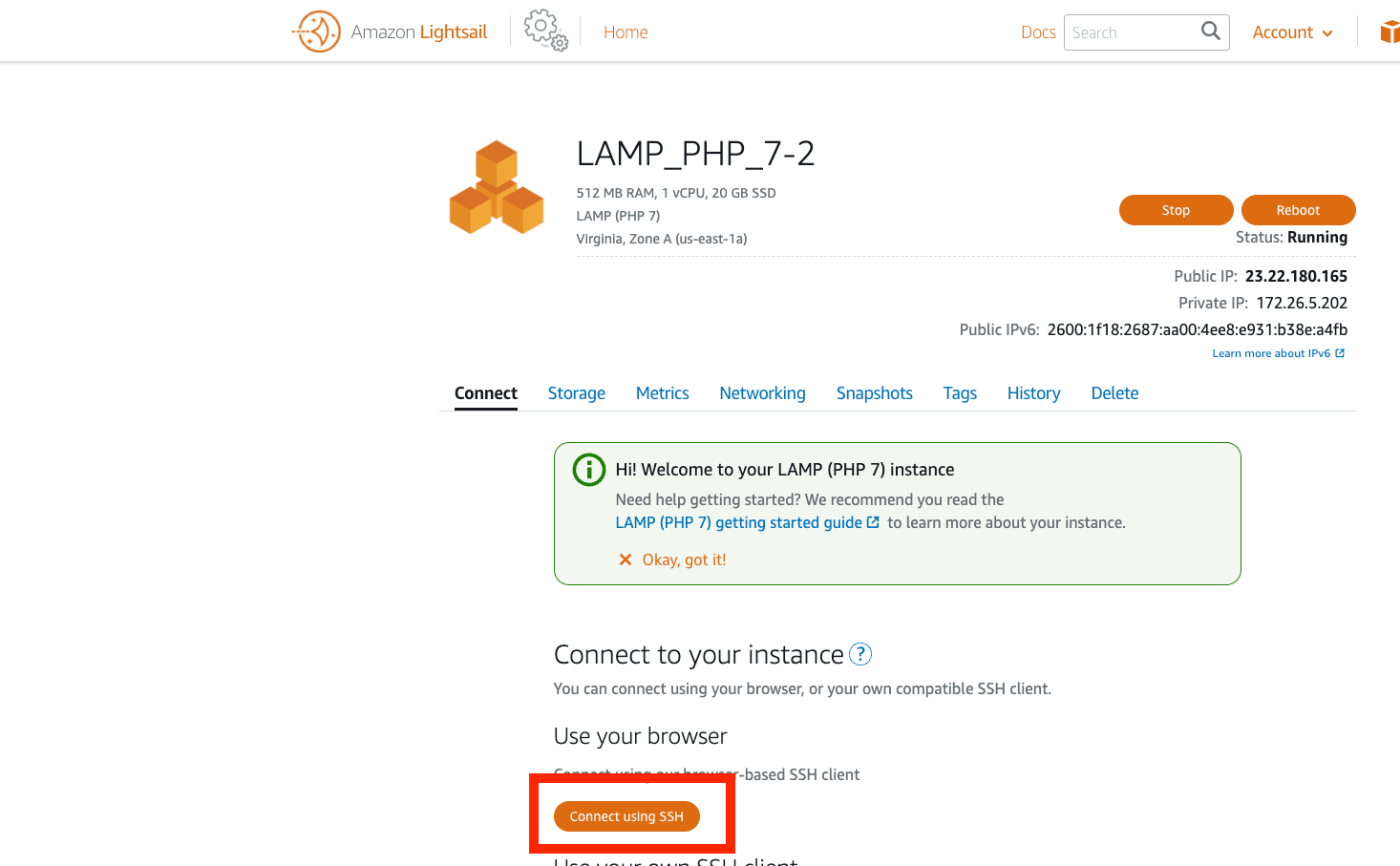
以下の画面が表示されます。
インスタンス内での作業#
ファイルの移動#
まず、必要なファイルのダウンロードや移動を行います。
データベースの作成#
次にデータベースを作成します。
Omeka Sの設定#
次に、Omeka Sの設定ファイルを修正します。
以下のようにファイルの内容を修正する。
また、filesフォルダの所有者を変更します。
さらに、サムネイル画像の生成等に必要な、imagemagickをインストールしておきます。
ブラウザでの設定#
Amazon Lightsailのインスタンスの画面で、「Public IP」に表示されるIPアドレスにアクセスします。
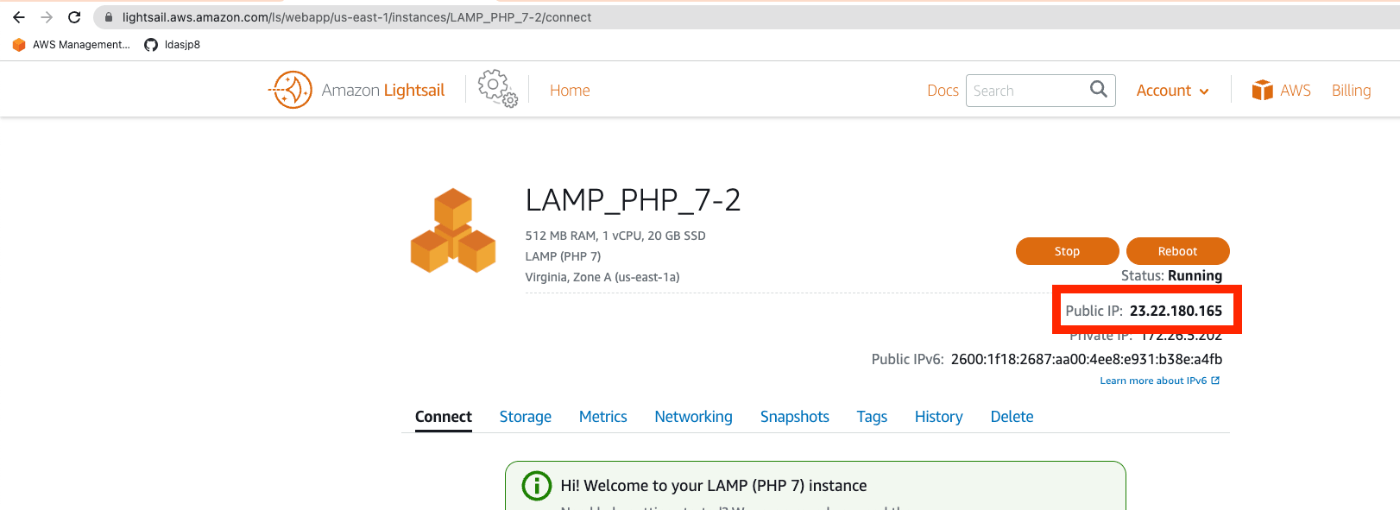
以下のように、インストール画面が表示されます。

あとは、基本的なOmeka Sの操作方法と同じです。以下の記事などを参考に、Omeka Sをご活用ください。
https://nakamura196.hatenablog.com/entry/2022/03/01/121931
独自ドメインの付与#
ここからはオプショナルな作業について記述します。「独自ドメインの付与」「SSL化」「Basic認証」について扱います。
静的IPアドレスの付与#
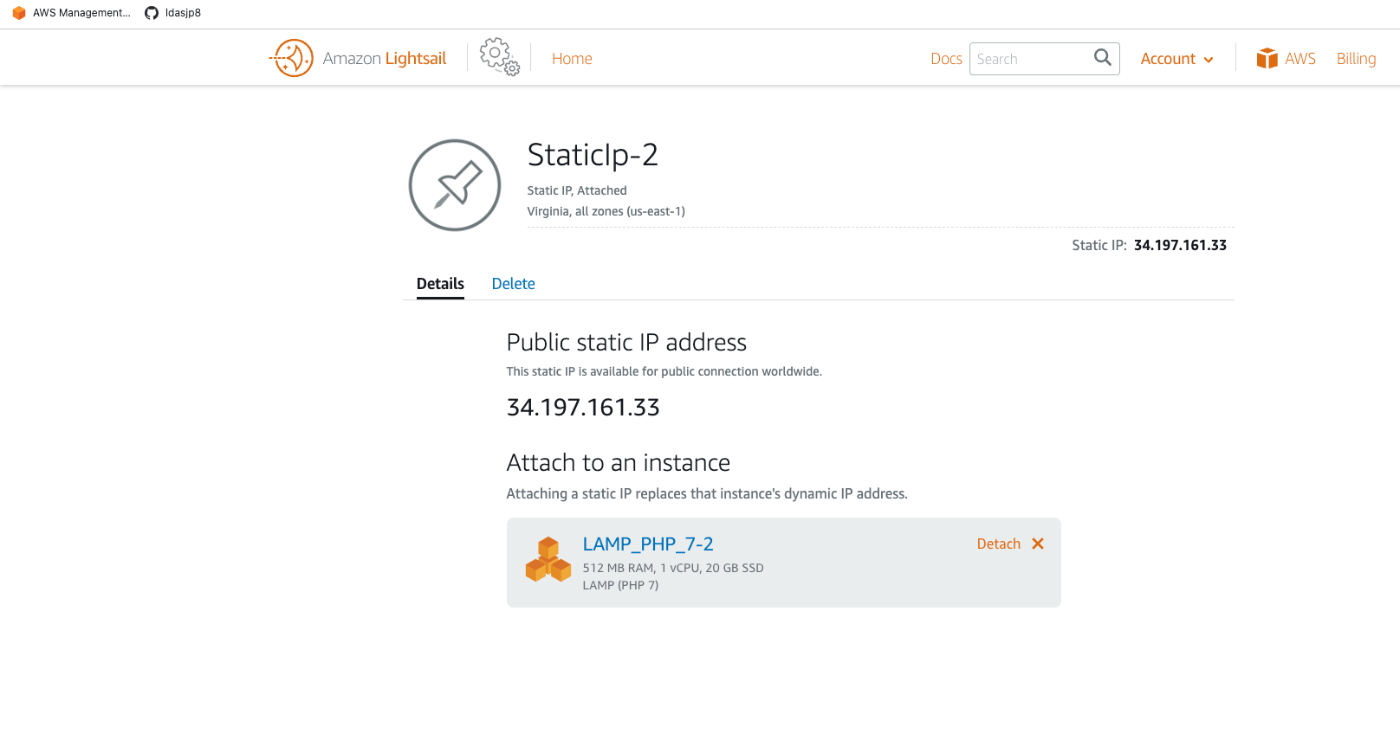
独自ドメインの付与については、まず静的なIPアドレスを付与します。「Networking」タブから「+ Create static IP」のリンクをクリックします。
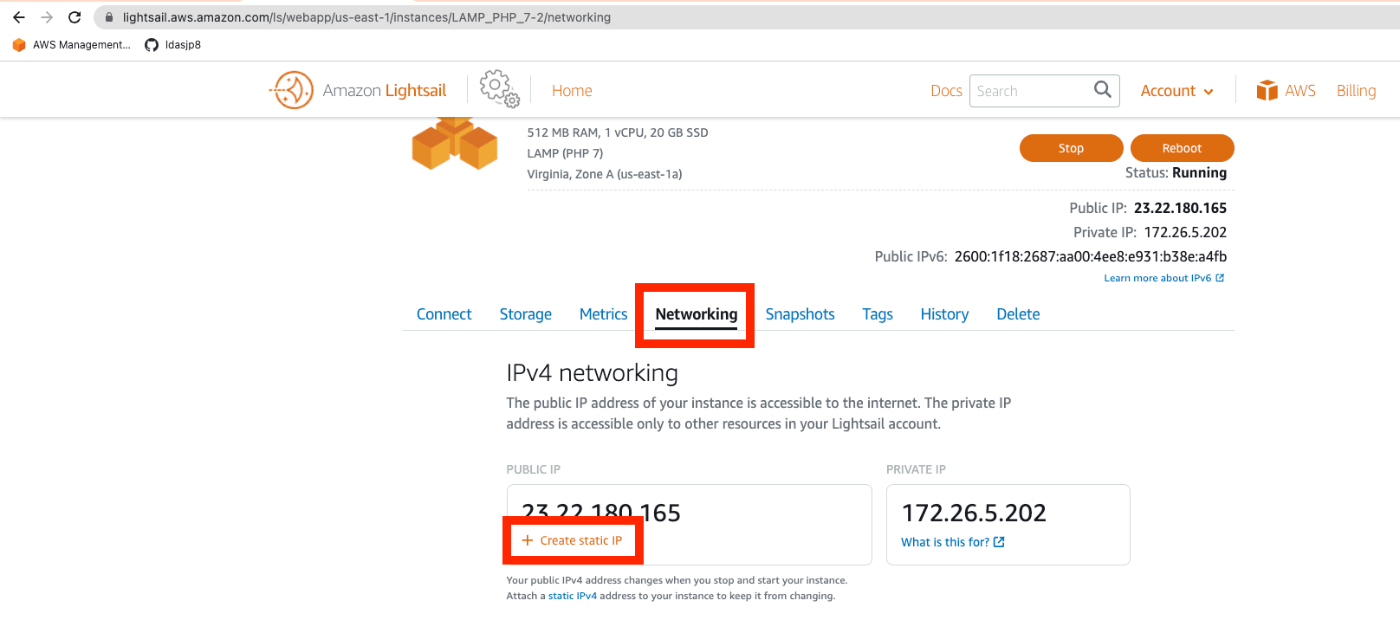
以下の画面で「Create」ボタンを押します。

結果、静的なIPアドレスが付与されました。
Route 53#
ここでは、Route 53を用いた独自ドメインの付与を行います。例えば、以下のように設定します。
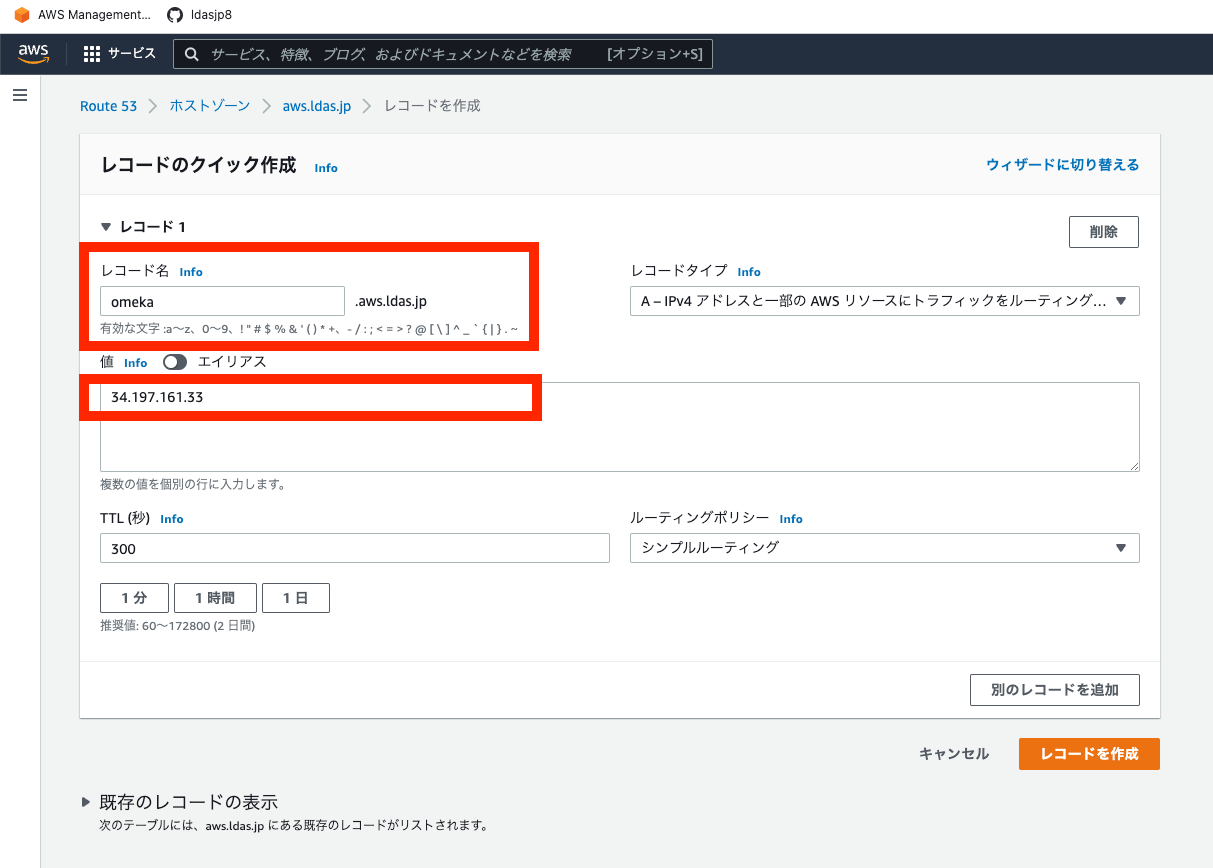
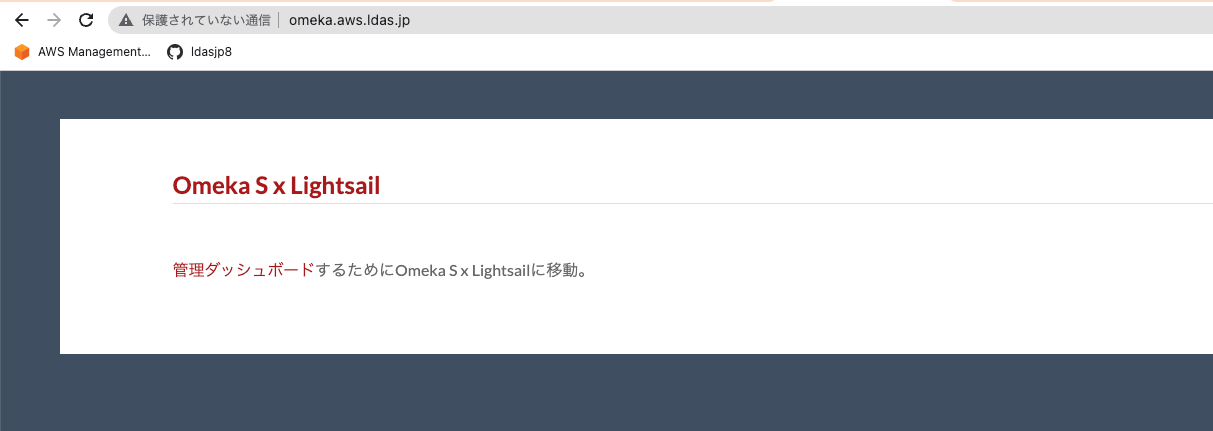
しばらくすると、以下のようなアドレスでアクセスできるようになります。
SSL化#
次に、SSL化を行います。再度インスタンスにsshでアクセスして、以下を実行します。
以下のように質問に回答します。(以下、一部分です。)
これにより、先のURLにアクセスすると、HTTPSにリダイレクトされます。
ここまでの作業により、独自ドメインとSSLを用いた最低限の公開環境が整います。
(参考)Basic認証#
今回はBasic認証をかける必要があったため、その備忘録です。まず、ユーザを作成します。
次に、.htaccessの先頭に認証情報を追記します。
0
1
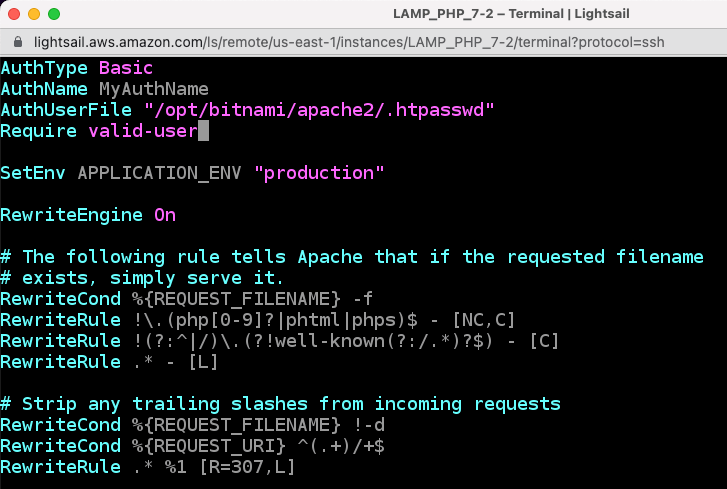
この結果、以下のように、Basic認証が適用されました。

まとめ#
以上、Amazon Lightsailを用いたOmeka Sの基本的なセットアップ方法と、Basic認証といったオプショナルな作業をまとめました。
Omeka Sを用いたデジタルアーカイブシステム構築時の参考になりましたら幸いです。