IIIF Georeference Extension JSONからXYZタイルを生成し、TileServer GLで配信、MapLibre GL JSで表示するまでの手順をまとめます。
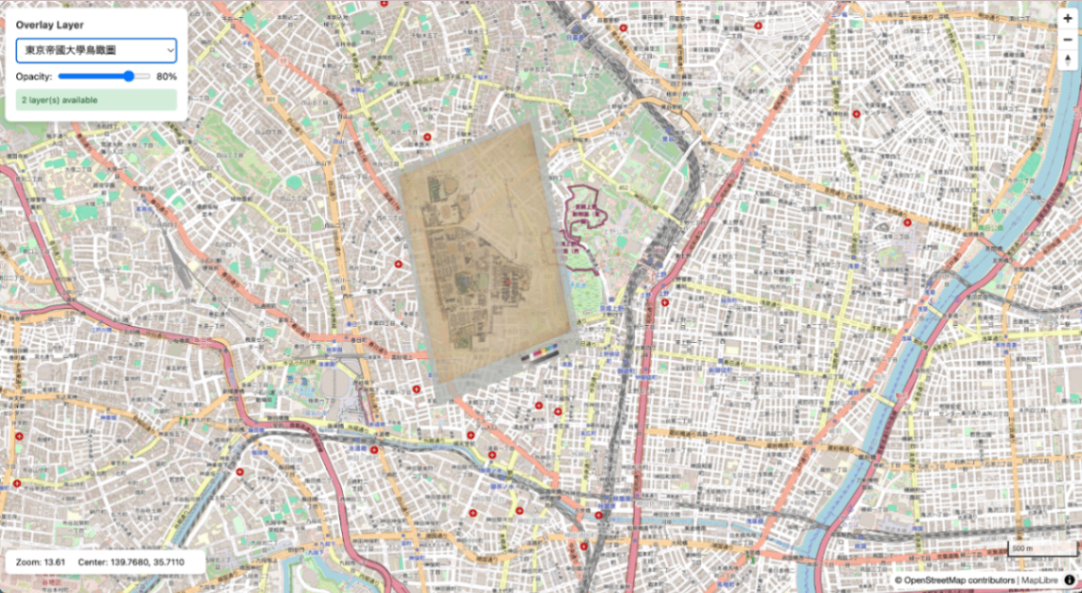
OSM上に東京大学鳥瞰図をオーバーレイ表示
概要
必要環境
- Docker / Docker Compose
- Python 3.x
- GDAL (
gdal_translate,gdalwarp,gdal2tiles.py) - Pillow (
pip3 install pillow) - mb-util
GDALのインストール
mb-utilのインストール
1. プロジェクト構成
2. Docker Compose設定
docker-compose.yml:
3. IIIF画像からXYZタイルを生成
iiif-georef-tilesを使用します。
Canvas形式とManifest形式の両方に対応しています。
例:東京大学鳥瞰図
Canvas形式とManifest形式の両方を入力として受け付けます。Manifest形式の場合は自動的に最初のCanvasを抽出します。
処理の流れ:
- IIIF Georeference JSONを取得(Manifest形式の場合は自動でCanvasを抽出)
- IIIF Image APIから画像をダウンロード(
full/maxでサーバー最大サイズを取得) - 全GCPを埋め込み(gdal_translate)
- 座標変換(gdalwarp、多項式次数はJSONから取得)
- XYZタイル生成(gdal2tiles.py)
4. XYZタイルをmbtilesに変換
TileServer GLで配信するため、XYZタイルをmbtiles形式に変換します。
重要 : --scheme=xyz オプションを指定してください。指定しないとY座標が反転し、南半球に表示されてしまいます。
メタデータの追加
mb-utilで生成したmbtilesにはメタデータがないため、手動で追加します:
注意 : scheme=xyzなどのメタデータは追加しないでください。mbutilは内部的にTMS形式でY座標を保存しており、TileServer GLはデフォルトでTMS形式として認識します。scheme=xyzを追加すると座標変換がスキップされ、タイルが正しく表示されなくなります。
5. TileServer GLを起動
確認
- TileServer GL: http://localhost:8888/
- TileJSON: http://localhost:8888/data/tokyo_utokyo.json
- データ一覧: http://localhost:8888/data.json
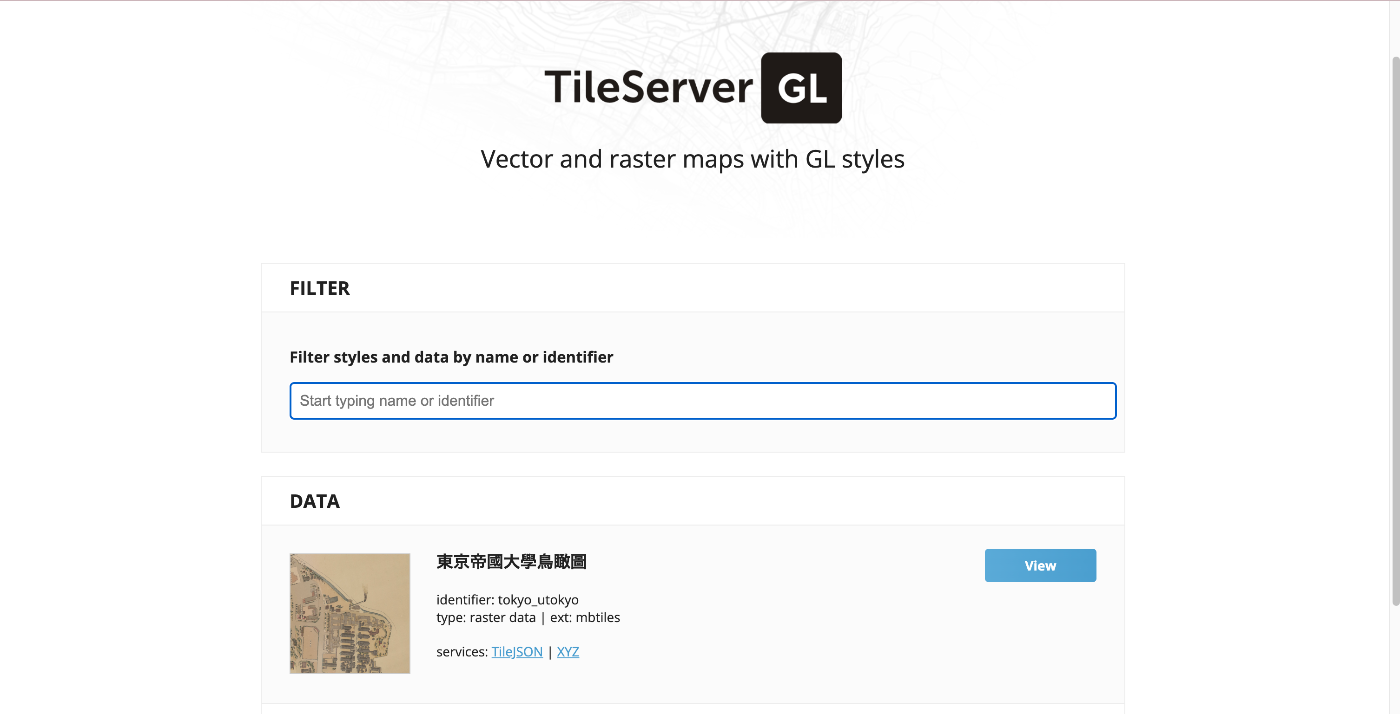
TileServer GLのトップページ
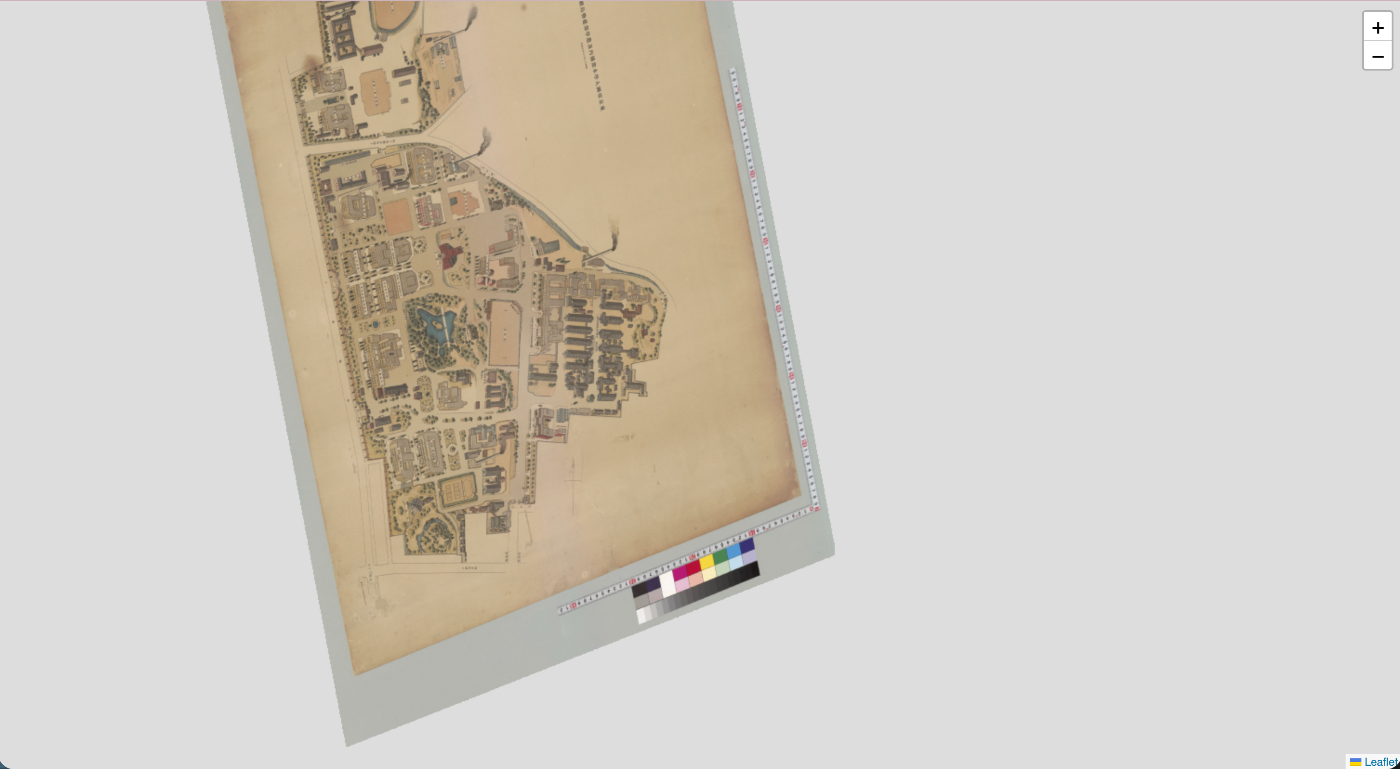
データ詳細ページ(TileJSON情報)
6. MapLibre GL JSで表示
TileServer GLからタイルを取得してMapLibreで表示します。
0
不透明度の調整
スライダーで不透明度を調整することで、ベースマップとの比較が容易になります。
| 不透明度100% | 不透明度50% |
|---|---|
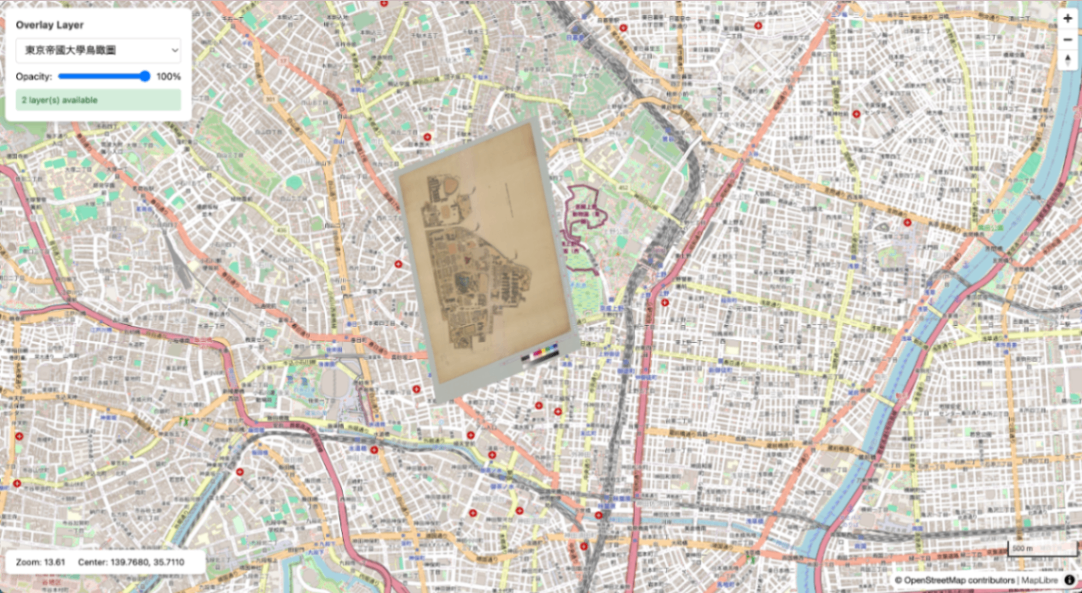 | 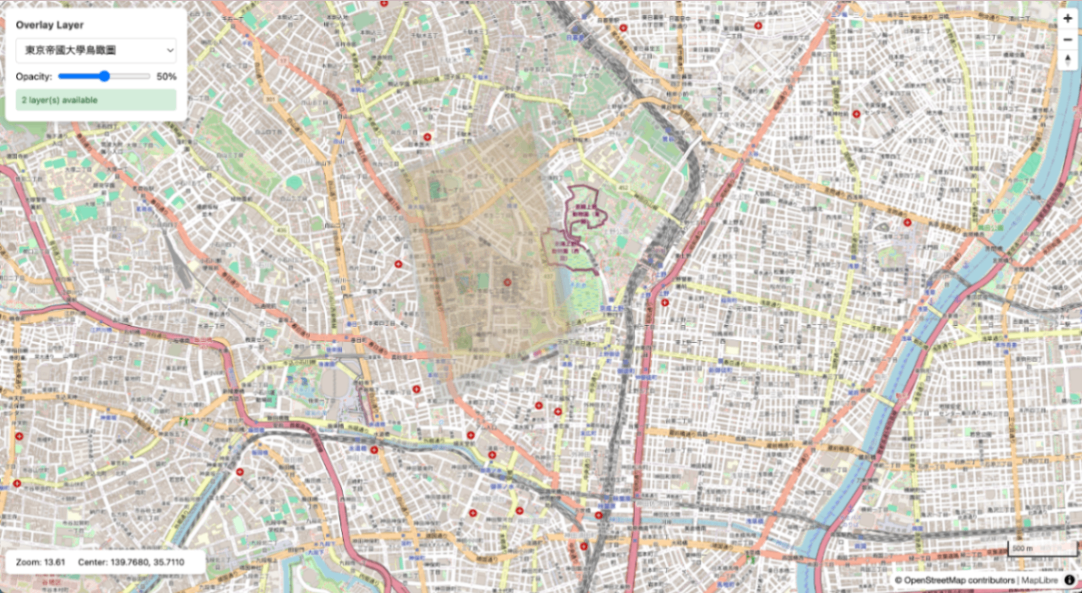 |
基本コマンド
1
エンドポイント
| URL | 説明 |
|---|---|
| http://localhost:8888/ | TileServer GLトップページ |
| http://localhost:8888/data.json | データソース一覧 |
| http://localhost:8888/data/{name}.json | TileJSON |
| http://localhost:8888/data/{name}/{z}/{x}/{y}.png | タイル取得 |
| http://localhost:8889/ | MapLibreビューア |
