概要
Omeka SのBulkImportを使ってデータの一括登録を行う際、登録方法の各種設定を行うことができます。
これはアップロードの都度、設定することもできますが、事前に登録しておいた設定を使用するようにすることで、作業者によるミスなどを軽減することができます。
ここでは、登録済みのアイテムに対して、IIIF画像を紐づける際の、一括登録用の設定例について紹介します。
アイテムの例
以下のように、dcterms:identifierにsampleを持つアイテムを作成しておきます。

設定
以下にアクセスします。
/admin/bulk/bulk-import
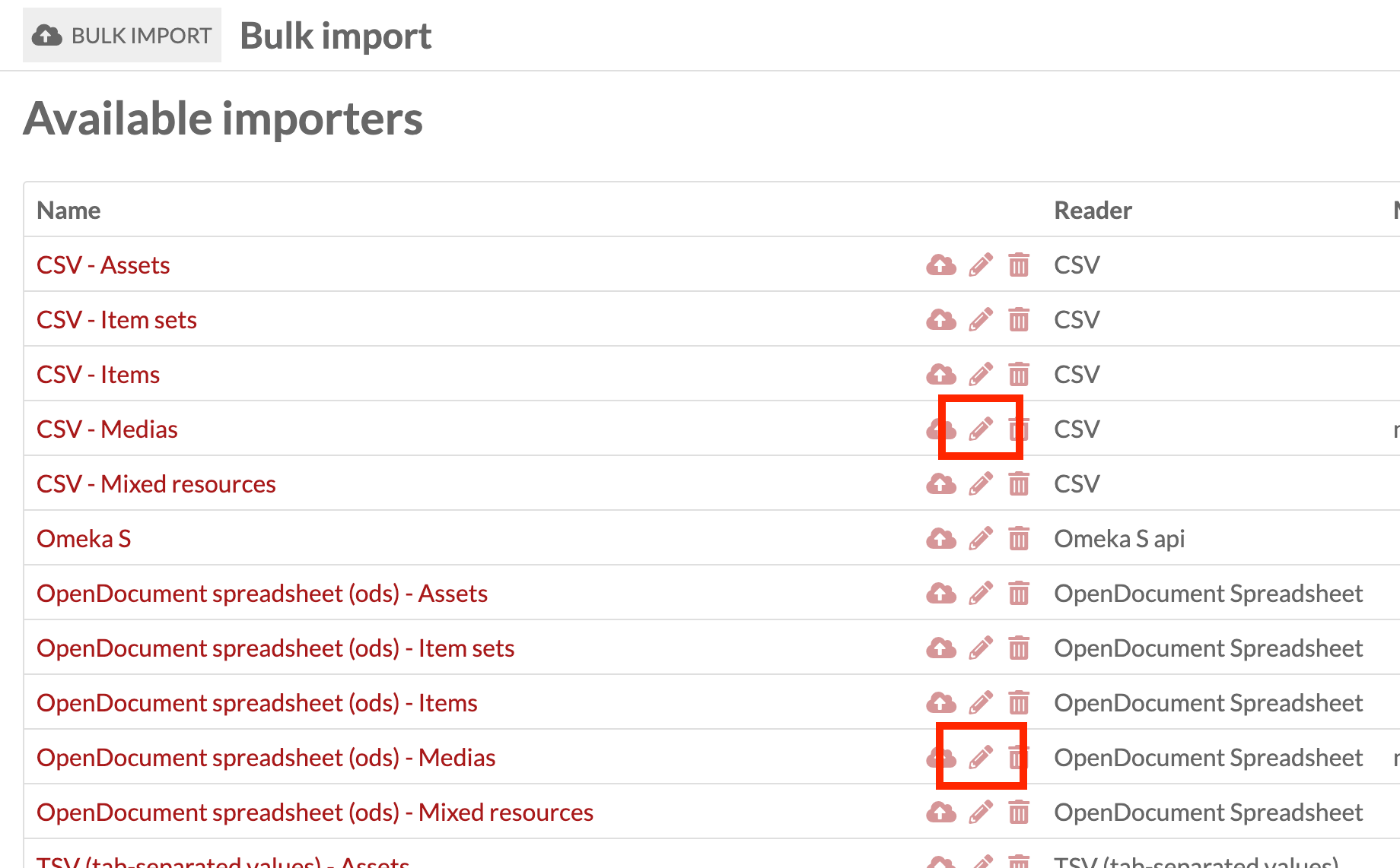
登録するフォーマットに合わせて、「CSV - Medias」または「OpenDocument spreadsheet (ods) - Medias」の編集アイコンをクリックします。
Importer タブにおいて、MapperをManualに設定します。これにより、登録時にマッピング結果を確認できるように、マッピングミスの有無などを確認できるようになります。

またProcessor タブにおいて、Identifier to use for linked resources or updateをdcterms:identifierに設定します。これにより、CSVやODSファイルにおいて、メディアを紐づけるアイテムをdcterms:identiferで指定できるようになります。

データ例
以下のようなデータを用意します。
| iiif | o:item | dcterms:source |
|---|---|---|
| https://dl.ndl.go.jp/api/iiif/3437686/R0000001/info.json | sample | https://dl.ndl.go.jp/api/iiif/3437686/R0000001/info.json |
CSVまたはODSファイルの項目の指定方法については、以下などを参考にしてください。
https://nakamura196.hatenablog.com/entry/2021/07/28/080952#アイテム
マッピング表は以下にあります。
登録
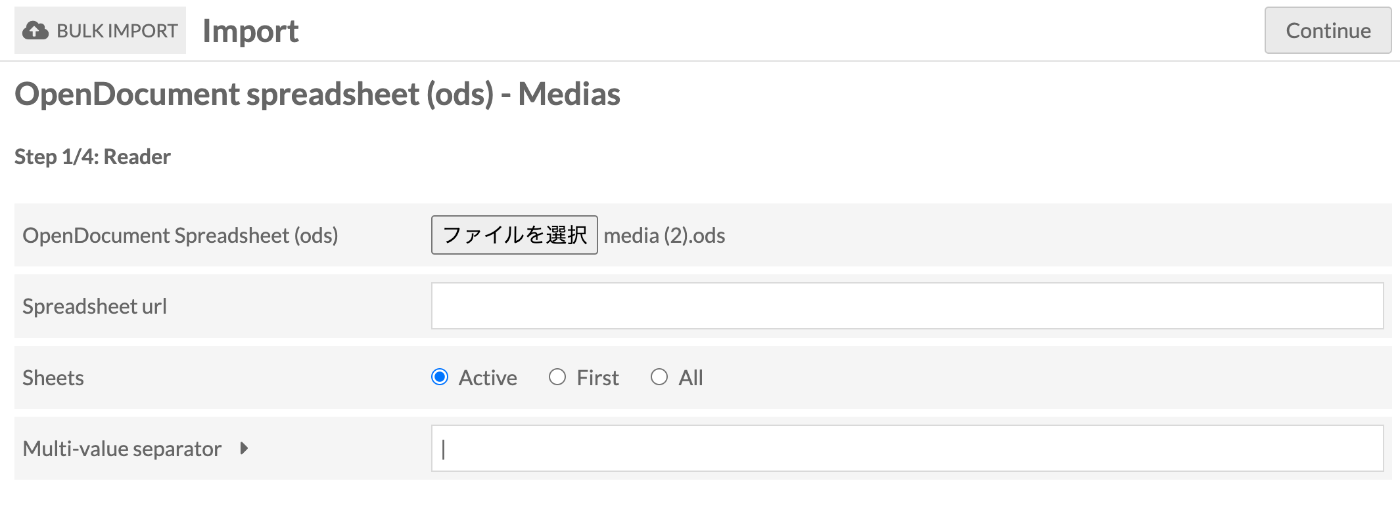
Step 1/4: Reader において、ファイルを選択します。
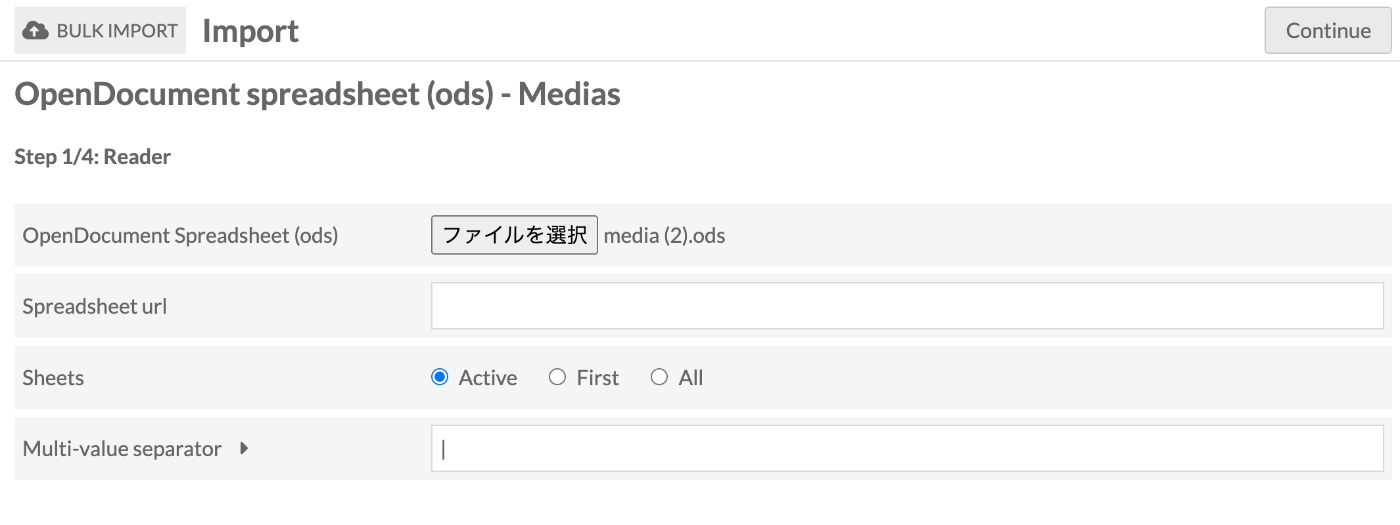
(基本的には作業不要)Step 2/4: Mapper において、登録対象のリソースの数や、マッピング結果に問題がないかを確認します。
(基本的には作業不要)Step 3/4: Processor において、Identifier to use for linked resources or updateで先に設定した値が登録されているかを確認します。

(作業不要)Step 4/4: Confirmation において、画面右上の「Start import」ボタンを押します。

結果、以下のように画像を登録できました。

まとめ
上記はあくまで設定の一例です。そのほか多様なオプションが提供されているため、用途に応じて事前設定をカスタマイズすることをお勧めします。
Omeka SのBulkImportによる一括登録、特に、登録済みアイテムに対するIIIF画像の紐付けにあたり、参考になりましたら幸いです。