はじめに
AWS EC2を用いたVirtuoso RDFストアの構築に関する備忘録です。独自ドメイン設定、HTTPS接続、Snorqlの設置、までを行います。
本記事以外にも、Virtuoso構築に関する有益な記事が多数存在しています。参考にしてください。
https://midoriit.com/2014/04/rdfストア環境構築virtuoso編1.html
https://qiita.com/mirkohm/items/30991fec120541888acd
https://zenn.dev/ningensei848/articles/virtuoso_on_gcp_faster_with_cos
前提
ACM Certificateは作成済みとします。以下の記事などを参考にしてください。
https://dev.classmethod.jp/articles/specification-elb-setting/#toc-3
EC2
まずEC2のインスタンスを作成します。
Amazon Linuxを選択し、インスタンスタイプはt2.microとしました。
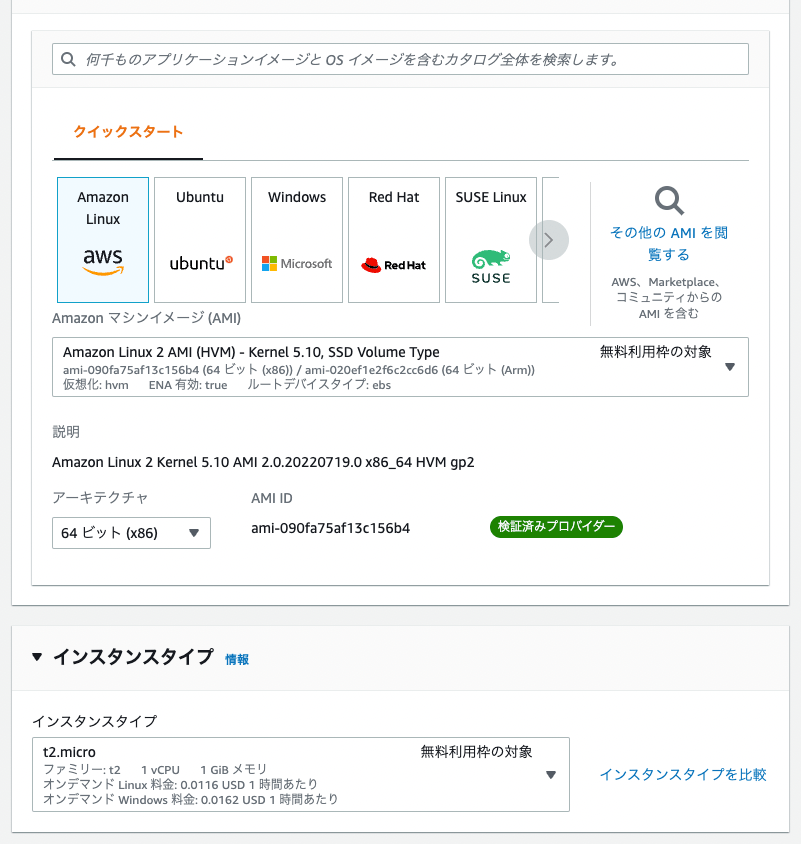
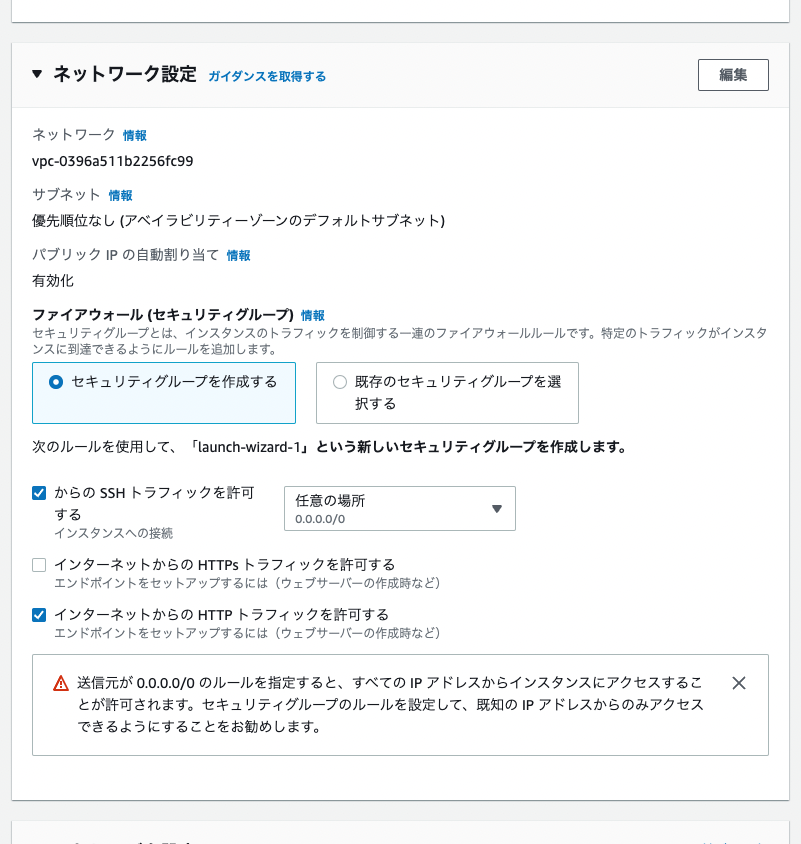
ネットワーク設定については、「セキュリティグループを作成する」を選択し、「HTTPSトラフィックを許可する」と「HTTPトラフィックを許可する」の両方にチェックを入れます(以下の図では、後者にのみチェックが入っている状態ですのでご注意ください)。
インスタンスの状態が「実行中」になったら、画面右上の「接続」ボタンを押して、サーバに接続します。

接続後、以下を実行して、apacheサーバを立ち上げておきます。
ELB作成
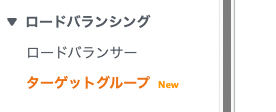
「ロードバランシング」の「ターゲットグループ」を選択します。
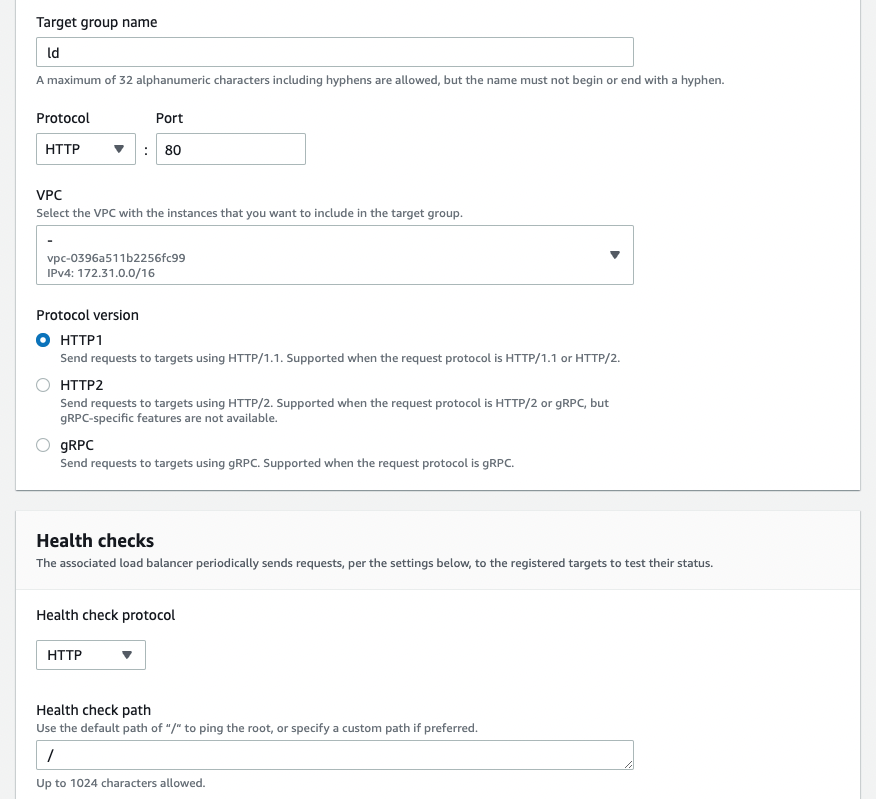
「Create target group」から、[Basic configuration]で「Instances」を選択して、あとは下図のように設定します。「VPC」は先ほど立ち上げたEC2インスタンスと同じものを選択しています。
「Register targets」の画面において、画面上部でインスタンスを選択して、「Include as pending below」ボタンをクリックします。すると、下図のように、選択したインスタンスが画面下部に移動します。
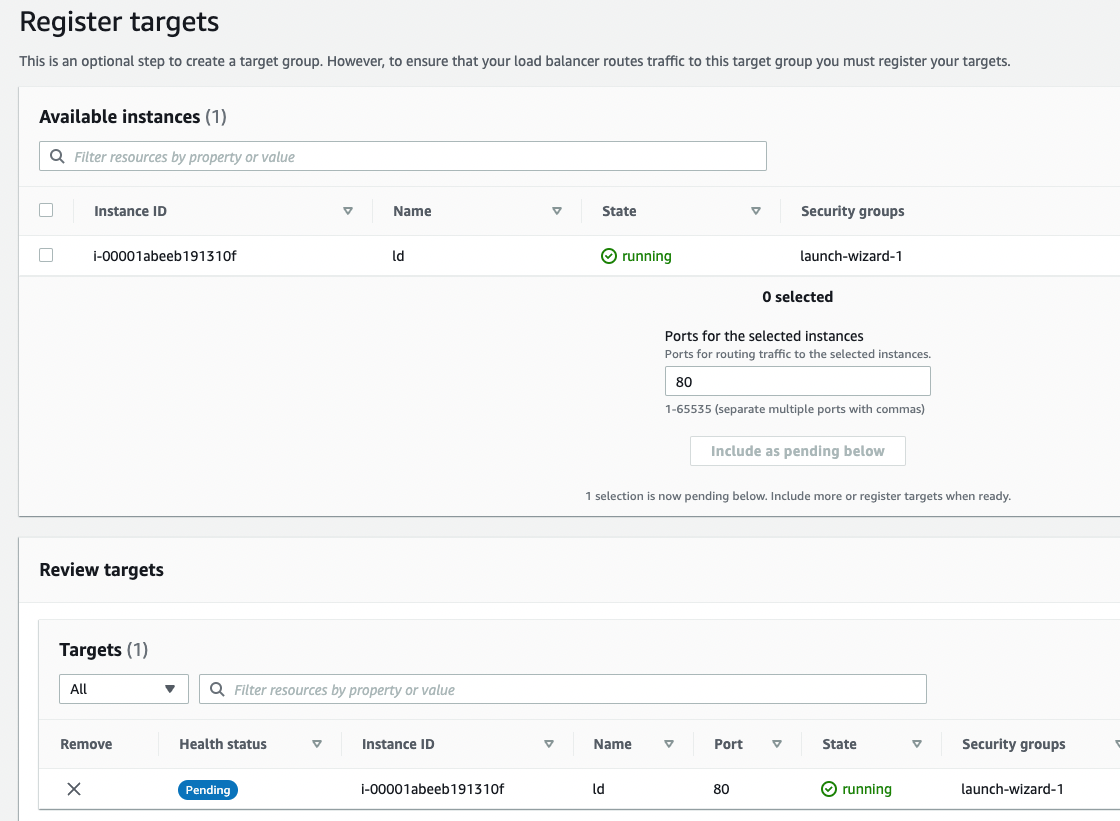
その後、「Create」ボタンを押します。
次に、「ロードバランサー」から「ロードバランサーの作成」を行います。
「Create Application Load Balancer」を選択し、以下のように「Network mapping」で複数のサブネットを選択します。
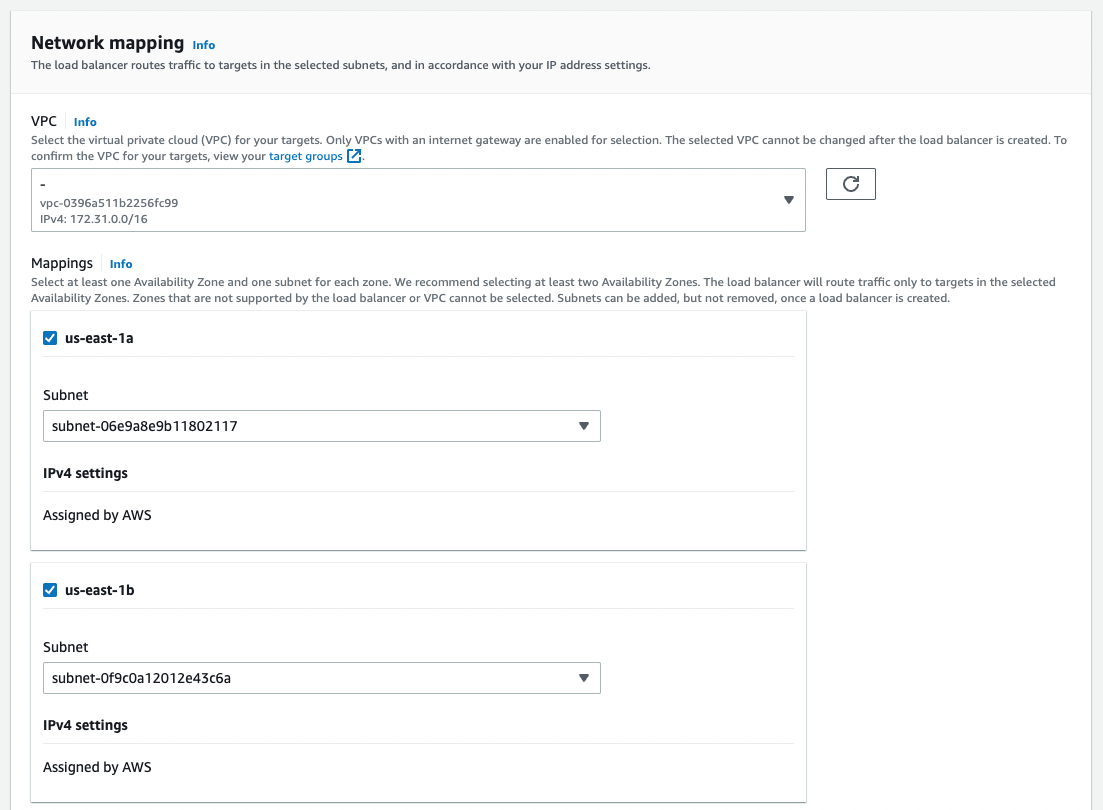
次がポイントですが、「Security groups」において、選択済みの「default」を削除して、先にEC2インスタンスの作成時に作成したセキュリティグループ「lanch-wizard-XX」など選択します。
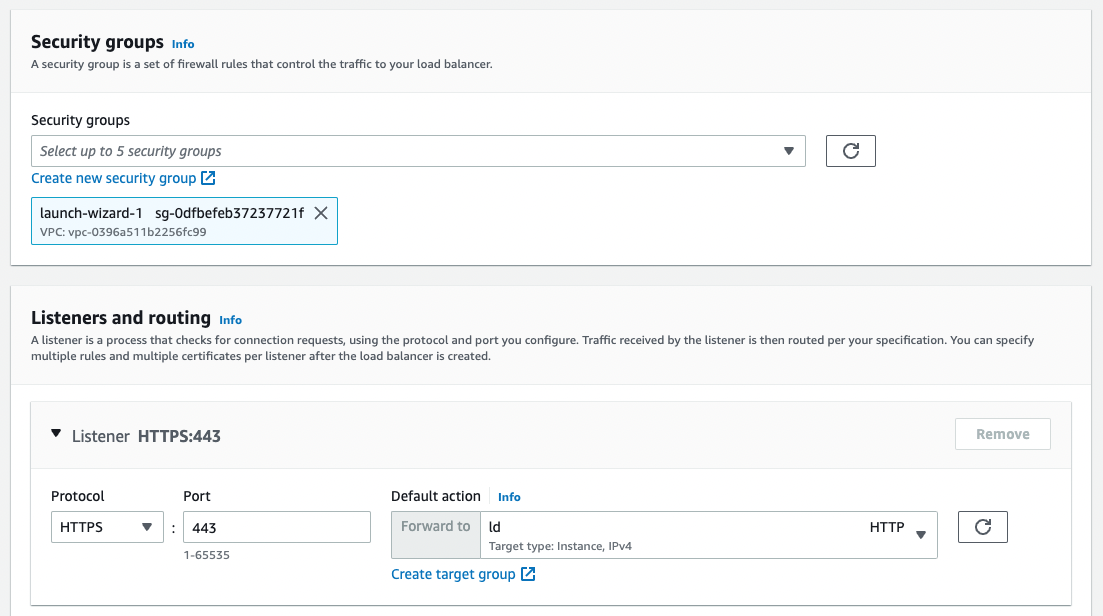
また、「Listeners and routing」は、「HTTPS」を選択して、「Forward to」に先ほど作成したターゲットグループを選択してください。
さらに、「Secure listener settings」の「Default SSL/TLS certificate」において、「From ACM」から作成済みのACM certificateを選択してください。
その後、画面下部の「create」ボタンを押します。
Route 53
レコード名を設定したのち、「エイリアス」を有効にして、以下のように、ALBへのエイリアスなどを選択します。
その後、画面下部の「レコードの作成」をクリックします。
指定した独自ドメインにHTTPS接続できれていれば成功です。
Virtuosoのインストール
合同会社ミドリアイティさんの以下の記事を参考に、Virtuosoをインストールします。
https://midoriit.com/2014/04/rdfストア環境構築virtuoso編1.html
以下を実行してください。上記の記事から一部変更しています。
そして、以下を実行して、Virtuosoを立ち上げます。
SPARQLエンドポイントを80番ポートで公開する
次に、SPARQLエンドポイントを80番ポートで公開する設定を行います。再度、合同会社ミドリアイティさんの以下の記事を参考にします。
https://midoriit.com/2014/06/rdfストア環境構築virtuoso編3.html
以下を入力します。
そして、apacheを再起動します。
CORSの許可
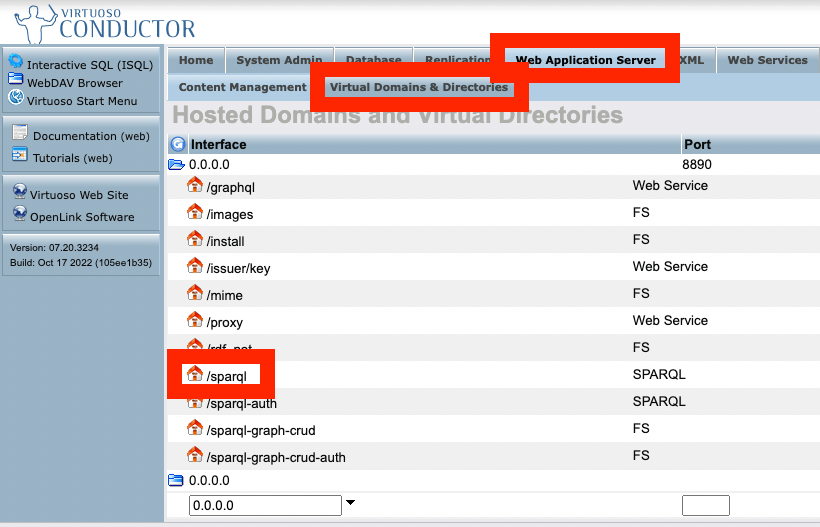
上記の設定により、ブラウザを使用して、以下からconductorにアクセスできます。abc.xyzは先ほど設定した独自ドメインです。
以下の記事を参考に、CORSを許可します。
https://qiita.com/misshie/items/f603bf5a3971ab576907
具体的には、以下です。
パスワードの変更
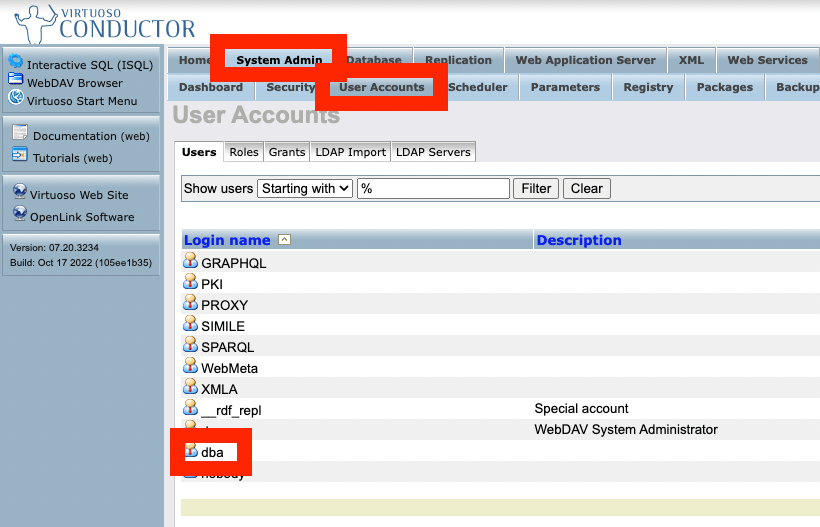
dbaなどのアカウントの初期パスワードを変更します。具体的には、以下です。
Snorqlの設定
Snorqlはブラウザ用SPARQLインターフェイスです。ジャパンサーチでも採用されています。
https://www.kanzaki.com/works/ld/jpsearch/snorql_ldb-about
ここでは、「Snorql for Japan Search」をコピーさせていただき、/var/www/htmlに配置します。
サーバに接続した状態で、以下を実行します。
これにより、https://abc.xyz/にアクセスすると、snorqlが表示されます。
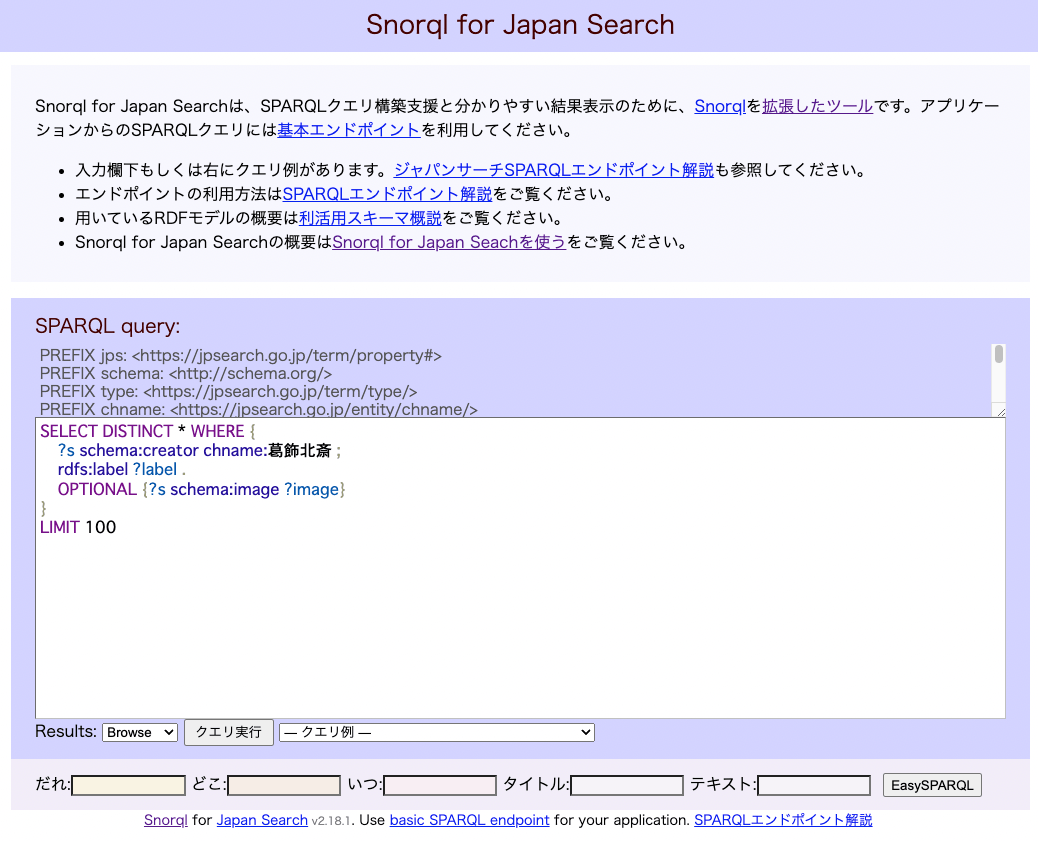
上記ページの文言などは、後から適宜修正します。
データの追加
以下の記事などを参考に、RDFデータの登録を行います。
まとめ
EC2にVirtuosoおよびSnorqlを立てる一通りの手続きをまとめました。この他にも、セキュリティグループの強化や、dbaユーザのパスワード変更を含む取り扱いなど、各種設定が必要です。
改めて記事にしたいと思います。
SPARQLエンドポイントを構築する際の参考になりましたら幸いです。