概要
先日、Mirador3でアノテーションを比較するためのプラグインを公開しました。
https://github.com/nakamura196/mirador-compare-plugin
今回は、このリポジトリをZenodoと接続してみます。
結果、releaseを行うたびに、自動的にDOIが付与されるようになりました。
https://zenodo.org/doi/10.5281/zenodo.10449856

Zenodoでの設定
以下にアクセスして、連携対象のGitHubリポジトリを選択します。
/account/settings/github/
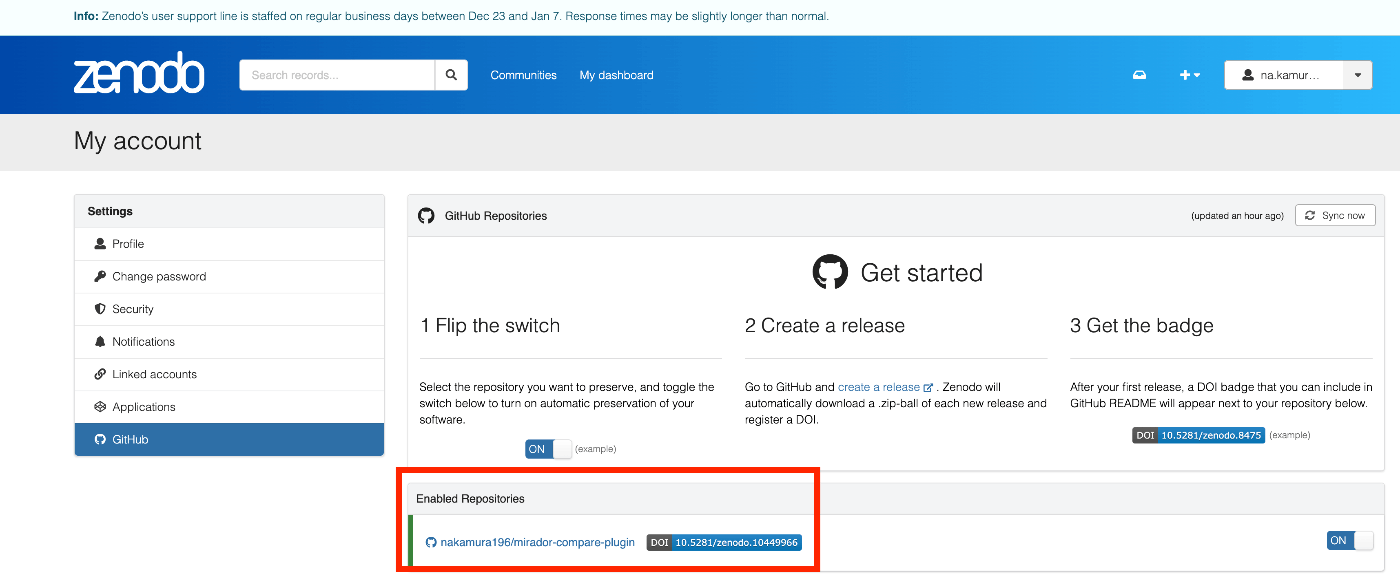
GitHub
以下、必須ではありませんが、Zenodoとの連携に向けて、GitHubリポジトリ上で必要な準備を行います。
CITATION.cffの作成
これを作成することにより、Creators にORCIDのIDが表示されるようでした。
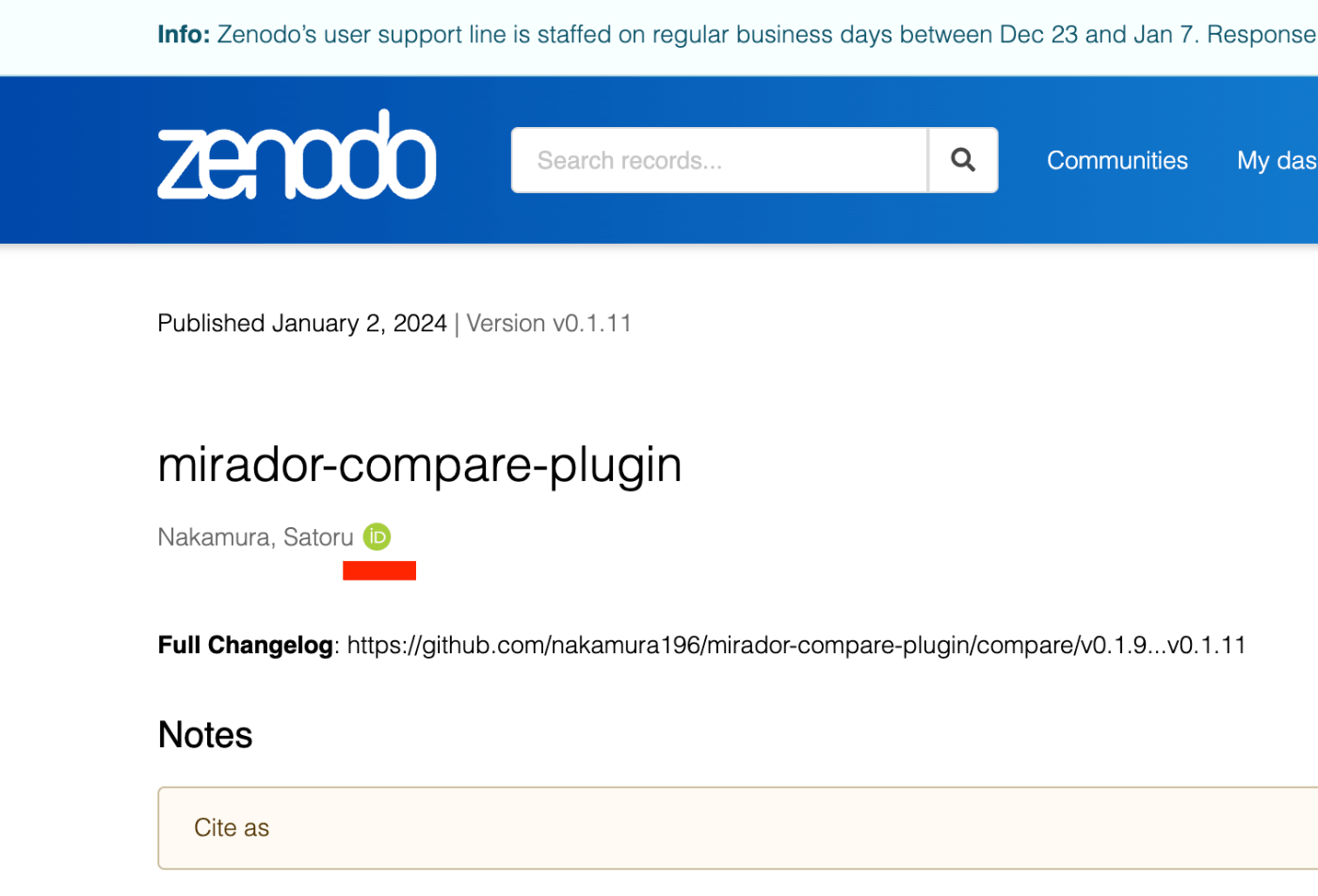
具体的には、以下のようなファイルを作成します。
https://github.com/nakamura196/mirador-compare-plugin/blob/main/CITATION.cff
上記により、GitHubリポジトリ上にも「Cite this repository」が表示されるようになりました。
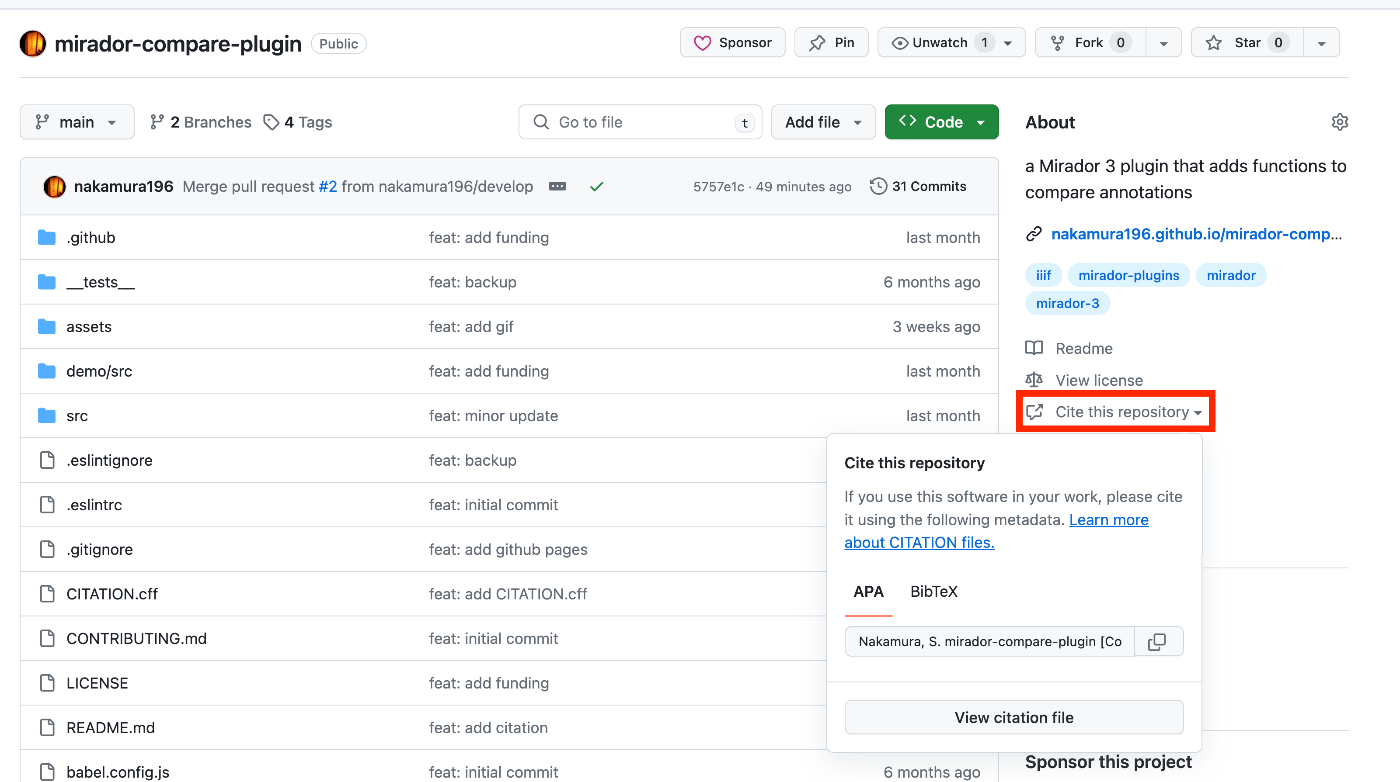
バッジの表示
以下が参考になりました。
https://gist.github.com/seignovert/ae6771f400ca464d294261f42900823a
以下のURLにアクセスして、idを取得します。今回は、664611010でした。
https://api.github.com/repos/nakamura196/mirador-compare-plugin
このidを使用して、README.mdに以下を追加します。
結果、以下のようにバッジが表示されました。
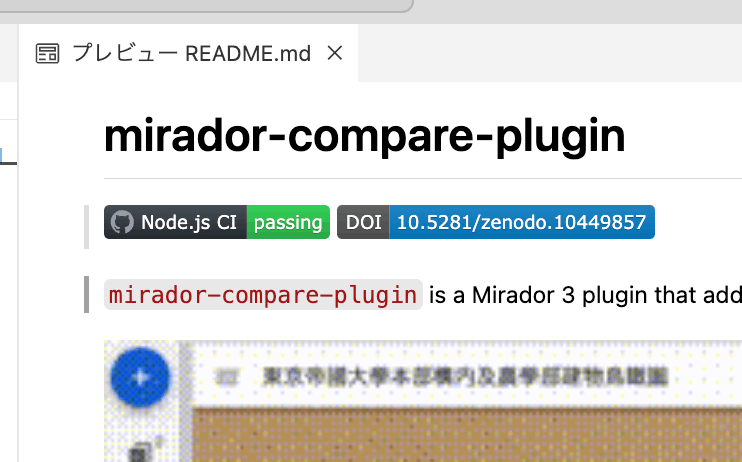
READEME.mdへのCite asの追加
ResearchObject/ro-crate-py を参考に、READEME.mdへCite asを追加してみます。
この時、以下に記載があるIDを用いることで、最新のバージョンに遷移するURLを作成することができました。

具体的には、今回は10449856というIDを使って、READMEに追記する内容を作成しました。
リリースの作成
プルリクエストとマージ
ブランチの作成
プッシュ後に以下を実行する
リリース
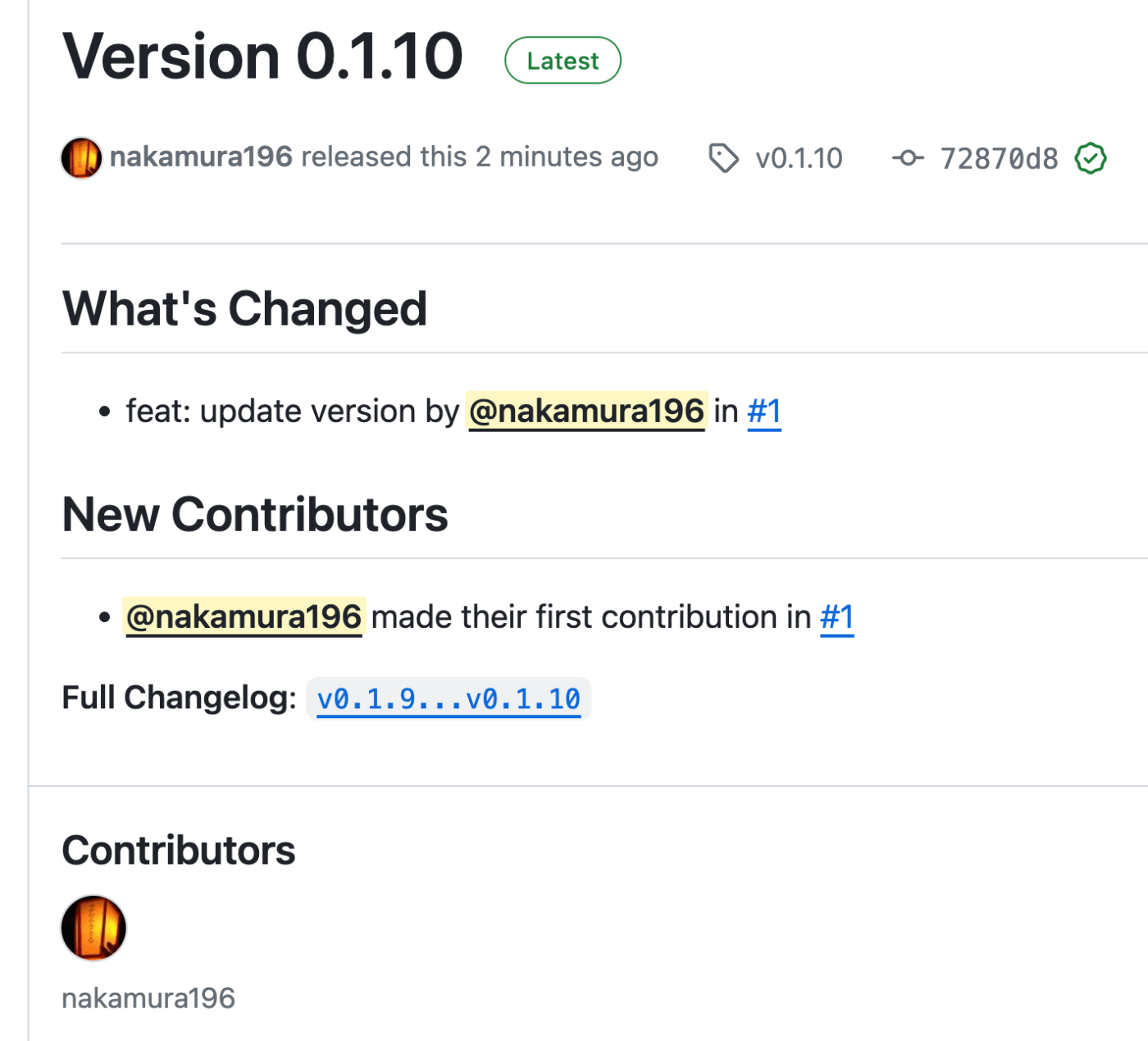
上記においてWrite using generated notes as templateを選択すると、以下のような文章を自動的に作成してくれます。
Zenodo
以下のように、ページが作成されました。
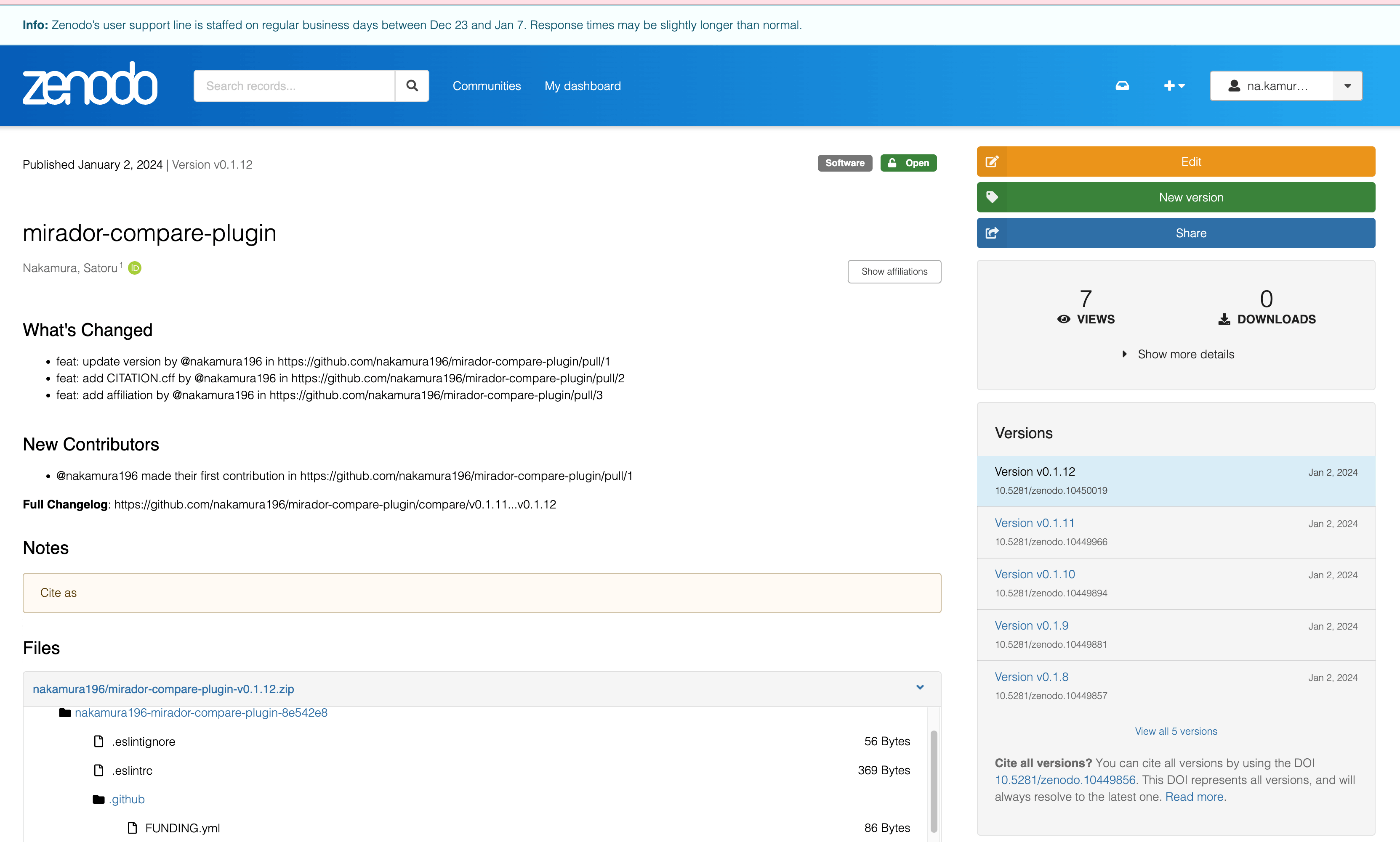
Title とCreators は、CITATION.cffの値が使用されるようでした。
CITATION.cffが未登録の場合、以下のように表示されていました。GitHubのリポジトリ名やユーザ名がそのまま表示されています。

CITATION.cff登録後は、以下のようにORCID IDやaffiliationsを含めて登録されました。

まとめ
ZenodoとGitHubが高度に連携されていることが確認できました。学術論文等におけるソフトウェアの引用がより行いやすくなるように思いました。
参考になりましたら幸いです。