概要
IIIFの機能を簡単に試すことを目的とした、「画像コレクション管理」ツールを作成しました。
本ツールの使い方について紹介します。
コレクション管理
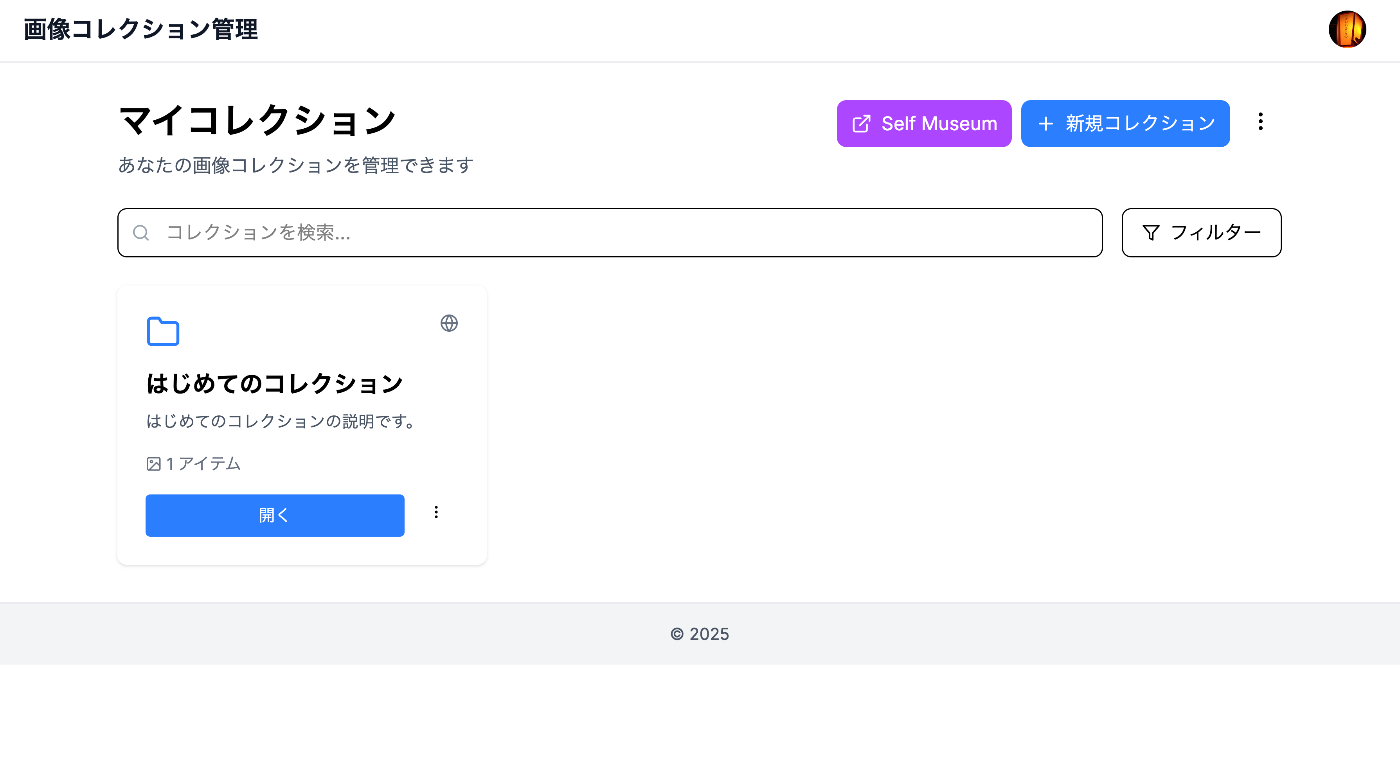
コレクションの作成
- ダッシュボードで「新規コレクション」ボタンをクリック
- 必要情報を入力:
- コレクション名 (必須): わかりやすい名前を付ける
- 説明 (任意): コレクションの内容を説明
- 公開設定 : 公開/非公開を選択
- 「作成」をクリック
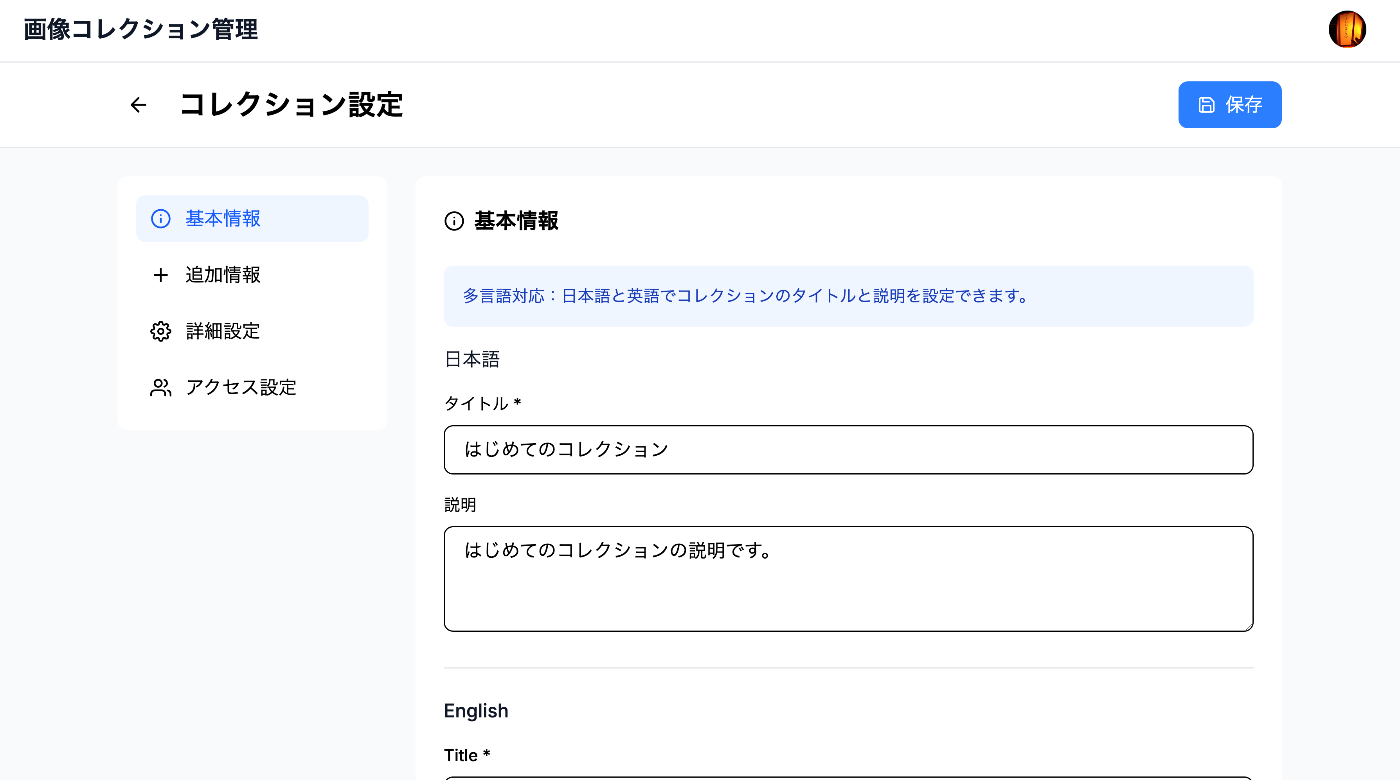
コレクションの編集
- コレクション一覧から編集したいコレクションの「⋮」メニューをクリック
- 「編集」を選択
- 情報を更新して「保存」
コレクションの削除
- コレクション一覧から削除したいコレクションの「⋮」メニューをクリック
- 「削除」を選択
- 確認ダイアログで「削除」をクリック
⚠️ 注意 : コレクションを削除すると、含まれるすべてのアイテムも削除されます
アイテム(画像)管理
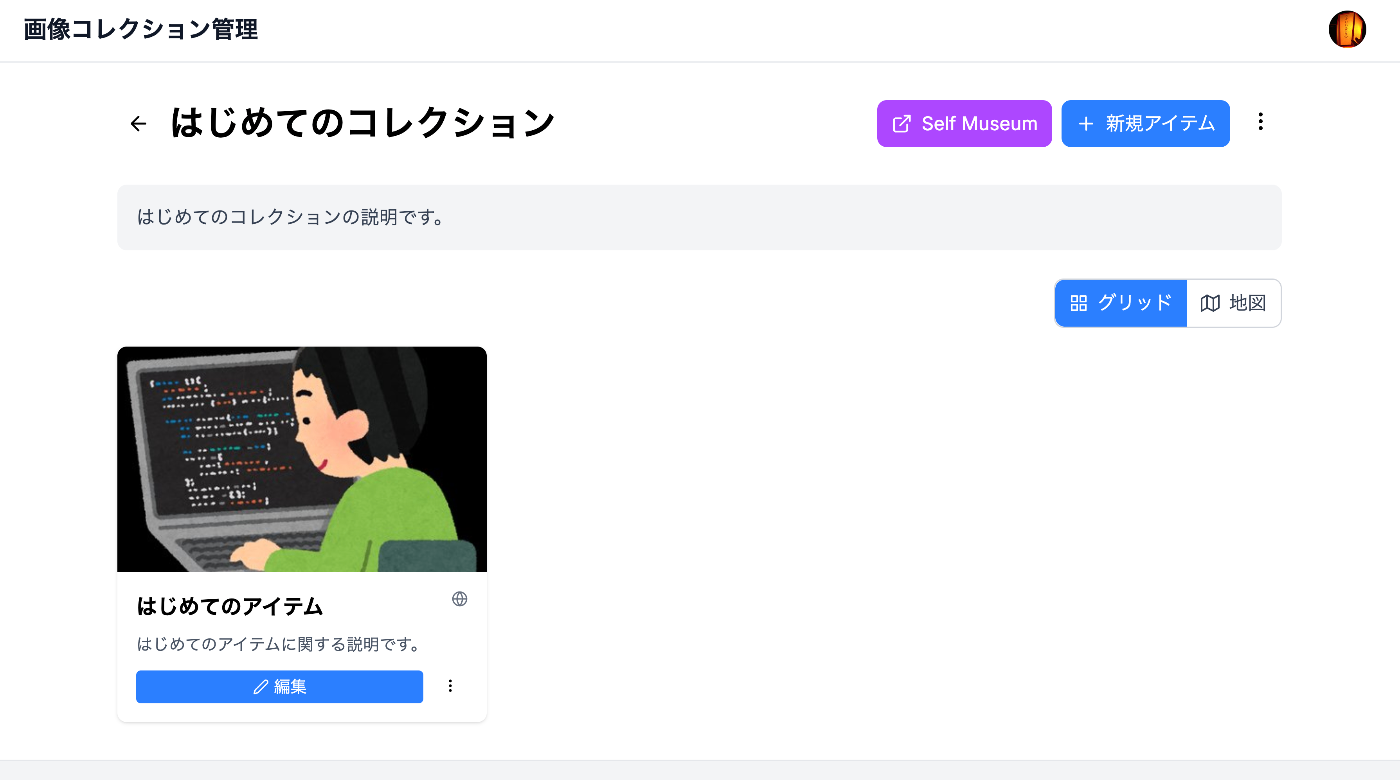
アイテムの追加
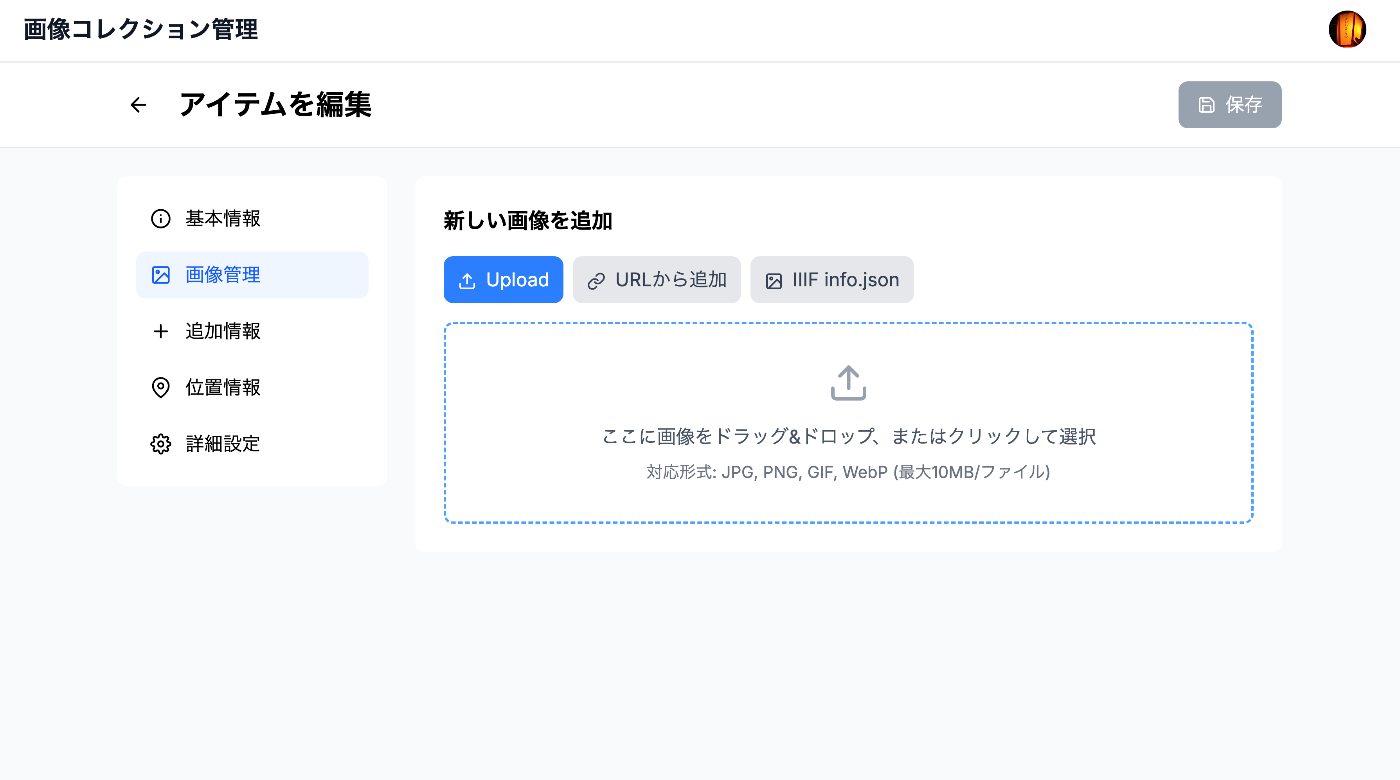
方法1: ドラッグ&ドロップ
- コレクションページを開く
- 「新規アイテム」ボタンをクリック
- 画像ファイルをドラッグ&ドロップエリアにドロップ
- タイトルと説明を入力
- 「作成して編集」をクリック
方法2: ファイル選択
- 「ファイルを選択」ボタンをクリック
- アップロードしたい画像を選択(複数選択可)
- タイトルと説明を入力
- 「作成して編集」をクリック
方法3: URLから追加
- 「URLから追加」タブを選択
- 画像のURLを入力
- 「追加」をクリック
方法4: IIIF画像の追加
- 「info.jsonから追加」タブを選択
- IIIF info.jsonのURLを入力
- 「追加」をクリック
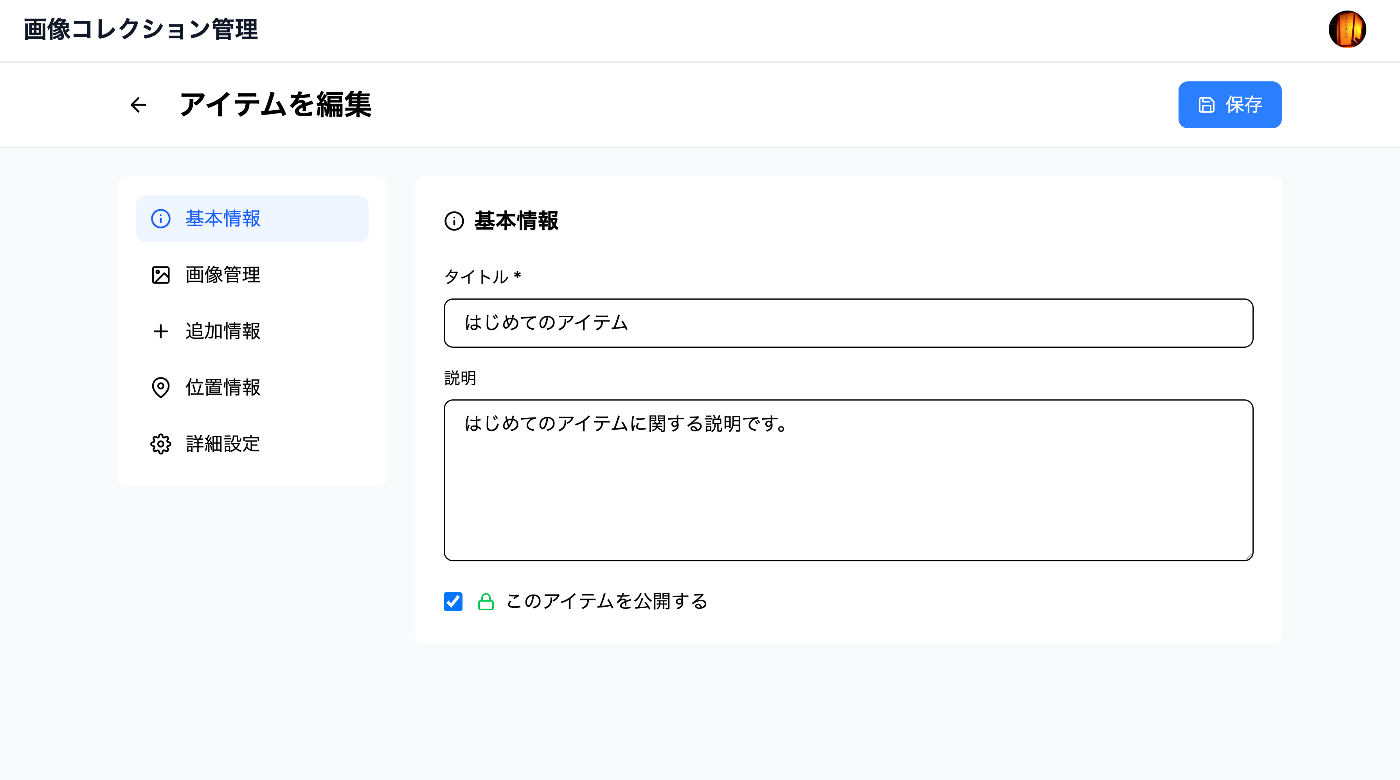
アイテムの編集
- アイテム一覧から編集したいアイテムをクリック
- 編集画面で以下の情報を更新:
- 基本情報 : タイトル、説明、公開設定
- 位置情報 : 緯度、経度、場所の名前
- 詳細情報 : 帰属表示、権利情報
- 追加情報 : カスタムフィールド(作成年、作者など)
- 「保存」をクリック
アイテムの並び替え
- コレクションページで画像をドラッグ
- 希望の位置にドロップ
- 自動的に保存される
アイテムの削除
- アイテムの編集画面を開く
- 「削除」ボタンをクリック
- 確認ダイアログで「削除」を確認
表示モード
グリッド表示
- デフォルトの表示モード
- 画像をサムネイルで一覧表示
- 各アイテムのタイトルと公開状態を表示
地図表示
- 表示切り替えボタンで「地図」を選択
- 位置情報が設定されたアイテムが地図上に表示
- マーカーをクリックすると詳細を表示
公開と共有
公開設定
コレクションレベル
- 公開 : 誰でもアクセス可能
- 非公開 : ログインユーザーのみ
アイテムレベル
- 公開 : コレクションが公開の場合、誰でも閲覧可能
- 非公開 : 所有者のみ閲覧可能
- 限定公開 : 認証トークンを持つユーザーのみ
共有方法
1. 直接リンクの共有
- コレクションまたはアイテムのURLをコピー
- メールやSNSで共有
2. 認証トークンによる限定共有
- アイテムの「認証キー」ボタンをクリック
- トークンを生成
- トークン付きURLを共有
3. IIIF Manifestの共有
- コレクションページの「IIIF」ボタンをクリック
- Manifest URLをコピー
- IIIF対応ビューアで開く
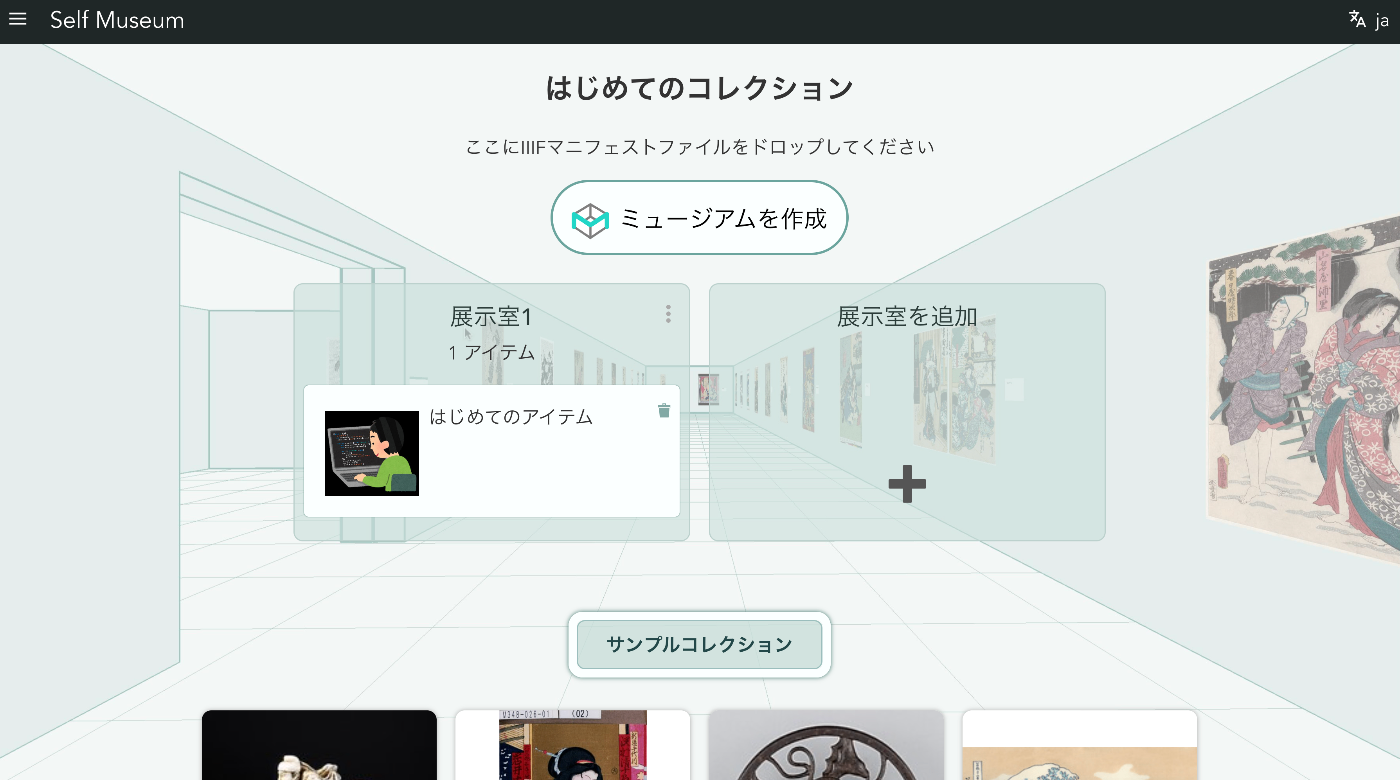
4. Self Museumでの公開
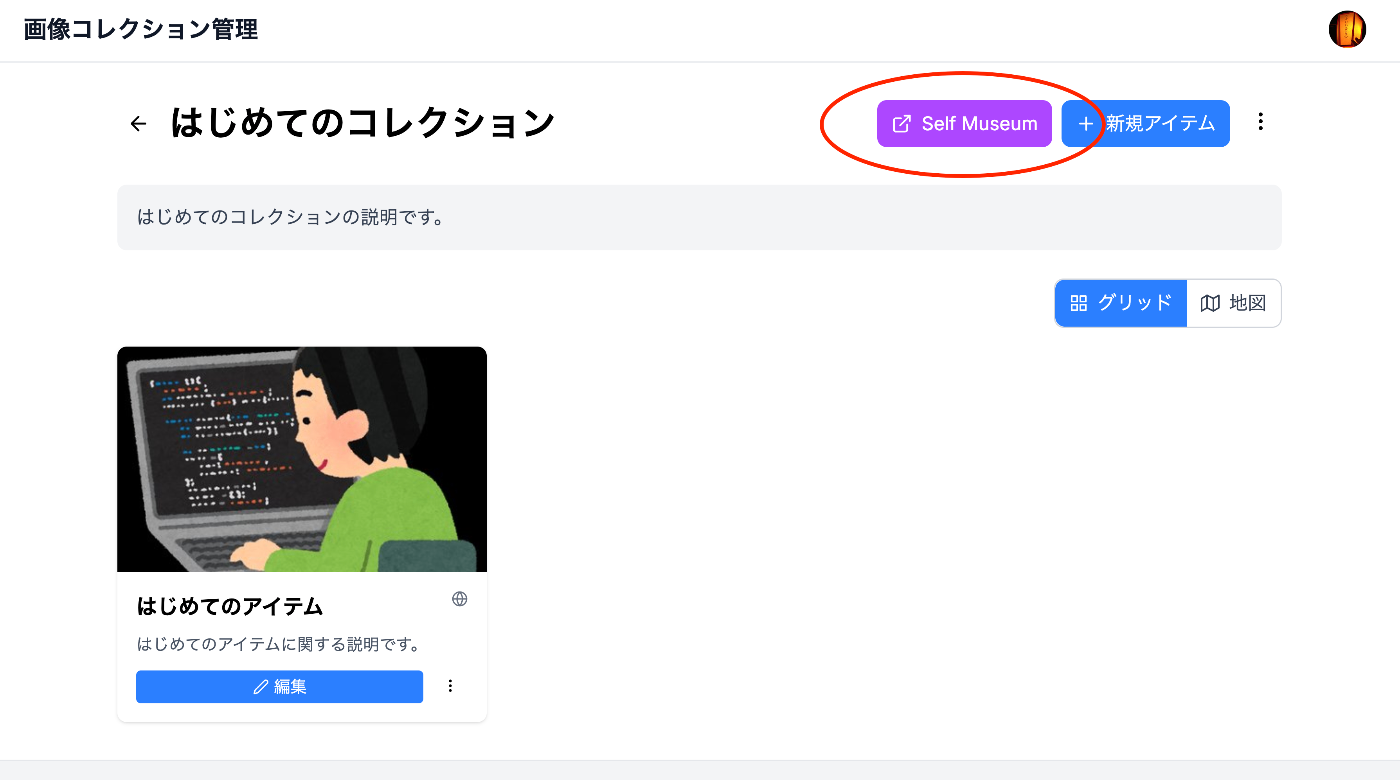
- コレクションページの「Self Museum」ボタンをクリック
- Self Museumで公開ページを確認
検索とフィルタリング
ダッシュボードでの検索
- 検索バーにキーワードを入力
- コレクション名と説明から検索
- Enterキーまたは検索アイコンをクリック
フィルタリング
- 公開/非公開でフィルター
- 作成日順/更新日順で並び替え
ビューアの使い方
Miradorビューア
- アイテムの「Miradorで開く」をクリック
- 高機能ビューアが開く
- 以下の機能が利用可能:
- ズーム/パン
- 全画面表示
- 画像の比較
- アノテーション
OpenSeadragonビューア
- アイテムの詳細ページで自動的に表示
- マウスホイールでズーム
- ドラッグで移動
データのエクスポート
IIIF Manifest
- コレクションページで「IIIF」ボタンをクリック
- JSON形式のManifestをダウンロード
画像のダウンロード
- アイテムの詳細ページを開く
- 画像を右クリック
- 「画像を保存」を選択
キーボードショートカット
Ctrl/Cmd + S: 編集内容を保存Esc: モーダルを閉じる←/→: アイテム間の移動(詳細表示時)
ヒントとコツ
- 大量アップロード : 複数ファイルを一度に選択してアップロード
- メタデータの一括編集 : 複数アイテムを選択して一括更新
- テンプレート利用 : よく使うメタデータをテンプレート化
- バックアップ : 重要なデータは定期的にエクスポート
トラブルシューティング
問題が発生した場合は、トラブルシューティングを参照してください。