概要
Nuxt 3とDecap CMSを試してみましたので、その備忘録です。
Nuxt3プロジェクトの用意
既存のサイトにDecap CMSを追加する以下を参考にしました。
https://decapcms.org/docs/add-to-your-site/
まず、nuxt/contentモジュールを含む、Nuxt3のプロジェクトを用意します。
ソースコードの例はこちらです。
https://github.com/nakamura196/nuxt3-decapcms
以下の2つのファイルを作成しました。
そして、GitHubにpushしました。
Netlifyでの設定
以下にアクセスして、ログインします。
先ほどGitHubにpushしたリポジトリを選択して、デプロイします。

この時、Build commandとPublish directoryを変更しました。

結果、以下にデプロイできました。
https://nuxt3-decapcms.netlify.app
Enable Identity and Git Gateway
以下を参考に、Netlify上で追加設定を行います。
https://decapcms.org/docs/add-to-your-site/#enable-identity-and-git-gateway
まず、Settings > Identityから、Identityサービスを有効化します。
次に、Registration preferencesとExternal providersを必要に応じて設定します。

最後に、Enable Git Gatewayを有効化します。

そして、以下にアクセスすると、ログインすることができました。
https://nuxt3-decapcms.netlify.app/admin/#/

以下のようにコンテンツを追加します。
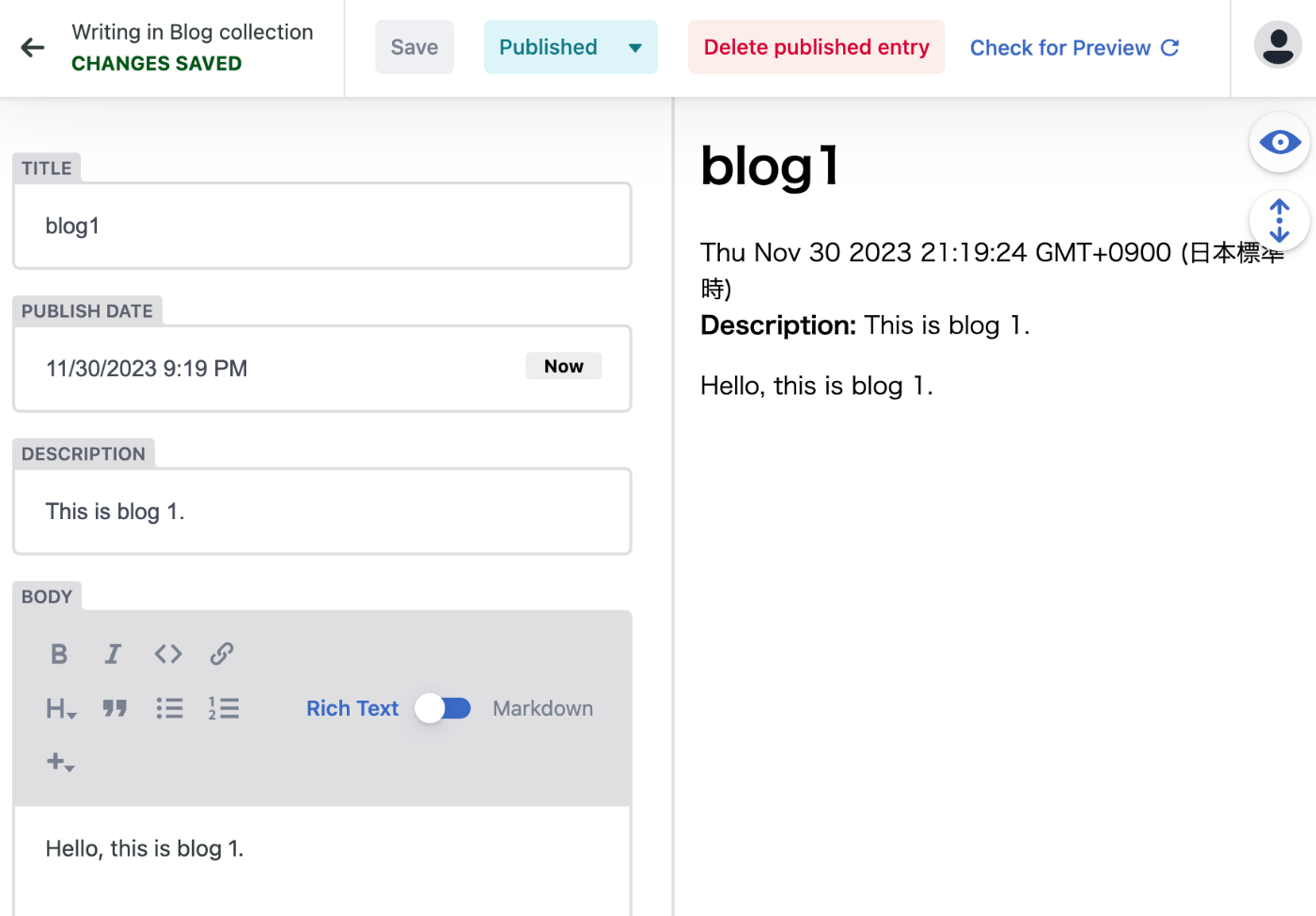
結果、以下のように、GitHubリポジトリにマークダウンが作成されました。

さらに、以下のようにページが追加されました。
https://nuxt3-decapcms.netlify.app/blog
ローカル環境でCMSを試す
以下に記載がありました。
https://decapcms.org/docs/beta-features/#working-with-a-local-git-repository
上記のように、local_backend: trueにした上で、以下を実行します。
結果、以下などにアクセスするとログインボタンが表示され、ログイン後、編集画面が表示されます。
http://localhost:3000/admin/#/

まとめ
説明が不足している点があるかと思いますが、Decap CMSの利用にあたり、参考になりましたら幸いです。