Amazon Lightsailを用いたOmkea Sの構築方法を以下の記事にまとめました。
今回はAmazon Lightsailを用いたOmeka Classicの構築法方について紹介します。Omeka Classicは以下の本で紹介しているように、IIIF Toolkitを用いたアノテーション付与環境の構築などに有用です。
https://zenn.dev/nakamura196/books/2a0aa162dcd0eb
Amazon Lightsail#
インスタンスの作成#
以下のページにアクセスします。
https://lightsail.aws.amazon.com/ls/webapp/home/instances
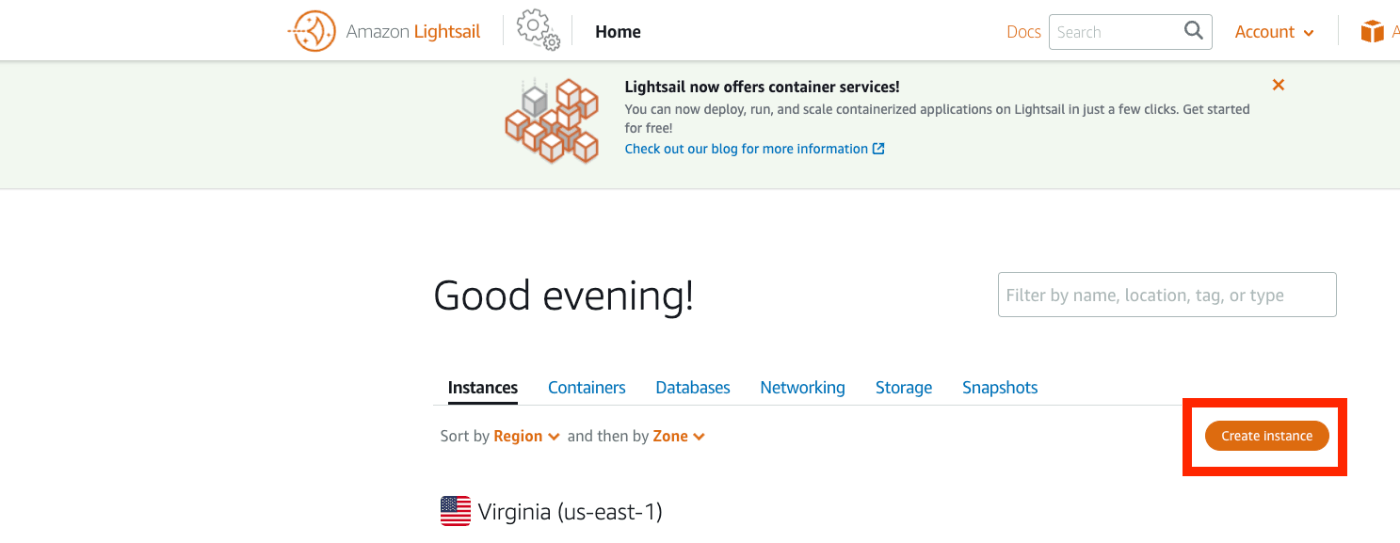
そして、以下の「Create Instance」ボタンをクリックします。
「Select a blueprint」において、「LAMP (PHP 7)」を選択します。

「Choose your instance plan」において、インスタンスプランを選択します。今回は最も低価格のプランを選びました。

起動したら、以下のインスタンスのページにアクセスして、「Connect using SSH」ボタンを押します。
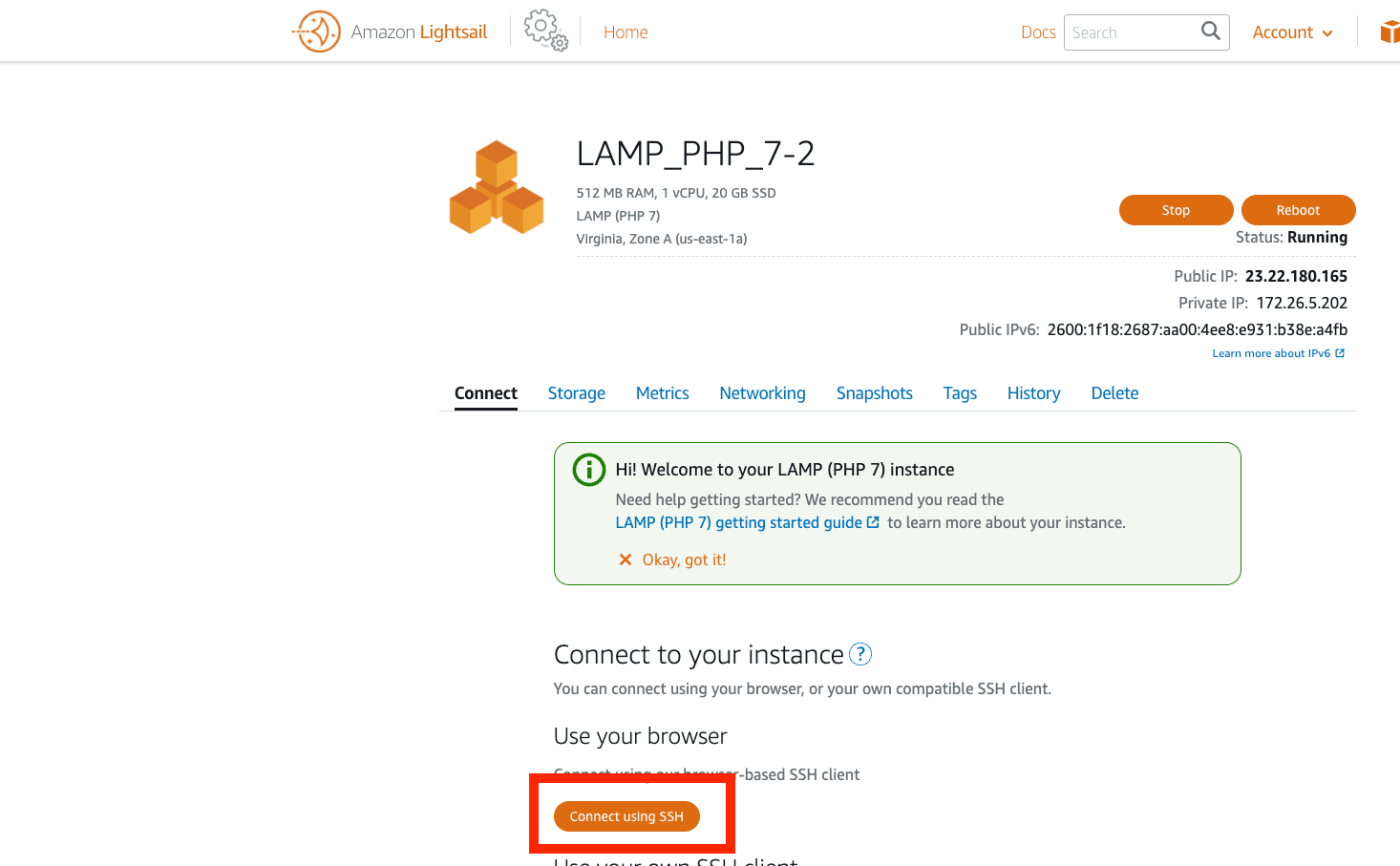
以下の画面が表示されます。
インスタンス内での作業#
ファイルの移動#
まず、必要なファイルのダウンロードや移動を行います。
データベースの作成#
次にデータベースを作成します。
Omeka Classicの設定#
次に、Omeka Classicの設定ファイルを修正します。
以下のようにファイルの内容を修正する。
また、filesフォルダの所有者を変更します。
さらに、サムネイル画像の生成等に必要な、imagemagickをインストールしておきます。
ブラウザでの設定#
Amazon Lightsailのインスタンスの画面で、「Public IP」に表示されるIPアドレスにアクセスします。
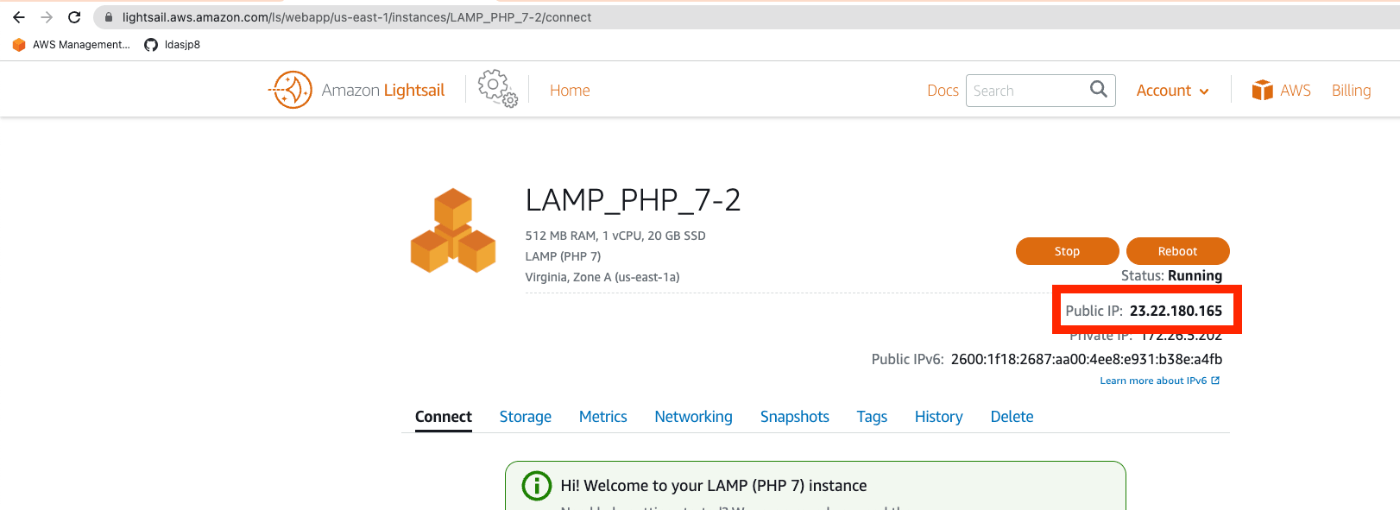
以下のように、インストール画面が表示されます。
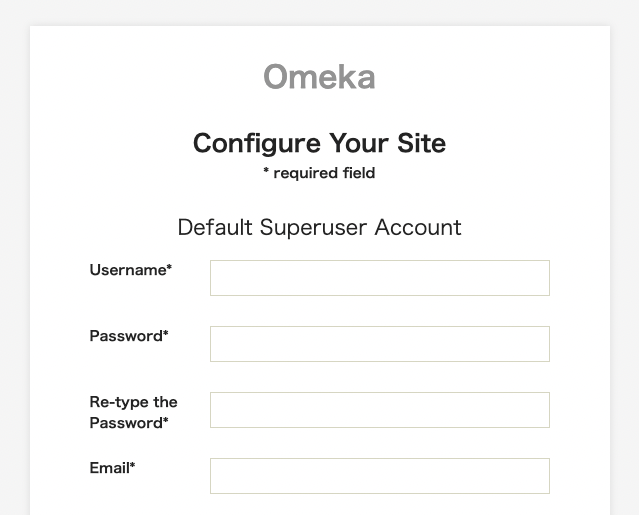
あとは、基本的なOmeka Classicの操作方法と同じです。以下の記事などを参考に、Omeka Classicをご活用ください。
https://zenn.dev/nakamura196/books/2a0aa162dcd0eb/viewer/f17a5b
独自ドメインの付与ほか#
「独自ドメインの付与」「SSL化」「Basic認証」については、以下の記事を参考にしてください。
/ja/posts/5772d6c918508a/#独自ドメインの付与
まとめ#
以上、Amazon Lightsailを用いたOmeka Classicの基本的なセットアップ方法をまとめました。
Omeka Classicを用いたデジタルアーカイブシステム構築時の参考になりましたら幸いです。