概要

gdriveを用いたOmeka Sの簡易バックアップの方法についてのメモです。

ここでは例として、Amazon Lightsailで起動したLAMP環境にインストールしたOmeka Sを対象とします。インストール方法は以下をご確認ください。

gdriveのインストール

今回は、Google Driveにファイルをバックアップします。そのため、gdriveを使用します。以下の記事を参考に、gdriveをインストールしてください。

backup用のスクリプトを用意する

$HOMEディレクトリにおいて、例えばbackup.shというファイルを作成します。ファイルの内容の一例は以下です。

##OO#U##P#DF#m#m#z##r#MU#S##A#AOkyi/mETESTLdssopGgOKPMRMcSOADiqqmoo-mAUyNyaWmBErlle-o/re_TSAStOeARdkqgbfkD_QMQRkS_-ualiaIDLEL/DaEIpm$en$RI=h=_DpO/OSNRro<SN="UDgUANomA<$-TrdTMAoeMGOuPirPEMt/EoUUviU=Eb=oT$TevTh=i<gPU_e_t`t>lUSDDddneTEIuIoaa_RRpRctmDNNlNseiIAAoA/RMMaM+boNEEdE%im>A/yteM-$-nkEpO-%aa"$MrmmsIPEe-iDAKc%_>SAudaS_r`pWDspOIilRRviDNecAa$MtDE-iApoT-anArr_BepA$naSOtsEMs_E$wNKFoAAOrM_LdEDDIE>RRN_$AIOMDUET$POUUTT_PDUITR_NDAIMREN/AdMuEmp.sql

上記のファイルを作成後、以下のコマンドを実行します。

bCUUirpptellnaooataamiddinii@gnniggpd-i221r227e--2c00-t552o--6r11-y221//-2hd22tu1-dm00op:5c.~-ss$1.q2zlsihpbackup.sh

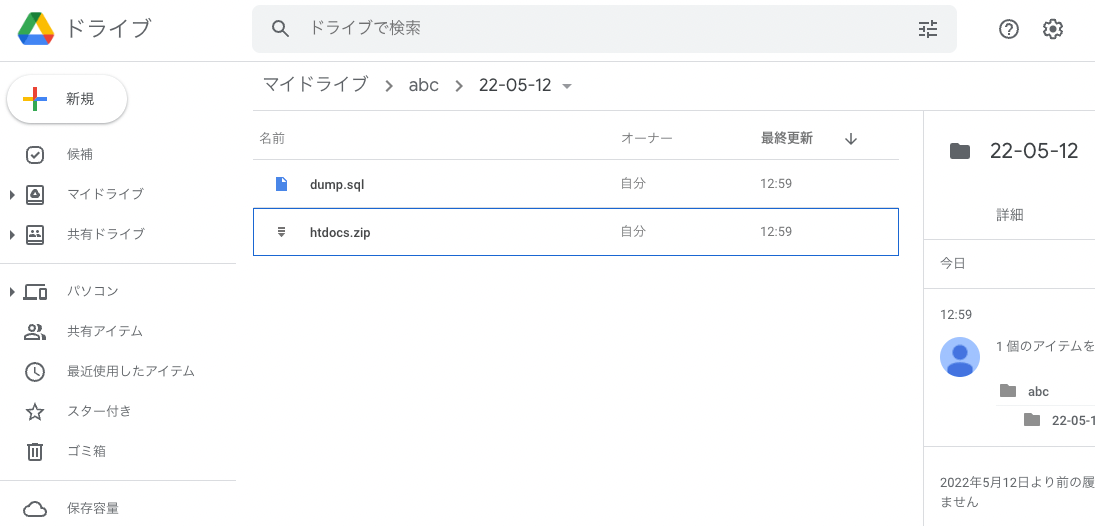
結果、以下のように日付に基づくフォルダが作成され、その中にzipファイルとsqlファイルが保存されます。
cronの設定

上記のbackup.shスクリプトを定期的に実行するように設定します。以下を実行します。

bitnami@ip-172-26-1-210:~$crontab-e

以下を追記します。以下は毎日0時0分に実行する例です。

00sh/home/bitnami/backup.sh

上記により、Google Driveを用いた定期的なバックアップが可能になります。

まとめ

今回示したbackup.shの内容は環境に応じて修正する必要があるかと思いますが、Google Driveを用いたOmeka Sの簡易なバックアップ方法として、参考になりましたら幸いです。