概要
GitHubの2要素認証(2FA)への対応にあたり、ブラウザの拡張機能である「Authenticator」を使用してみましたので、その備忘録です。
QRコードの準備
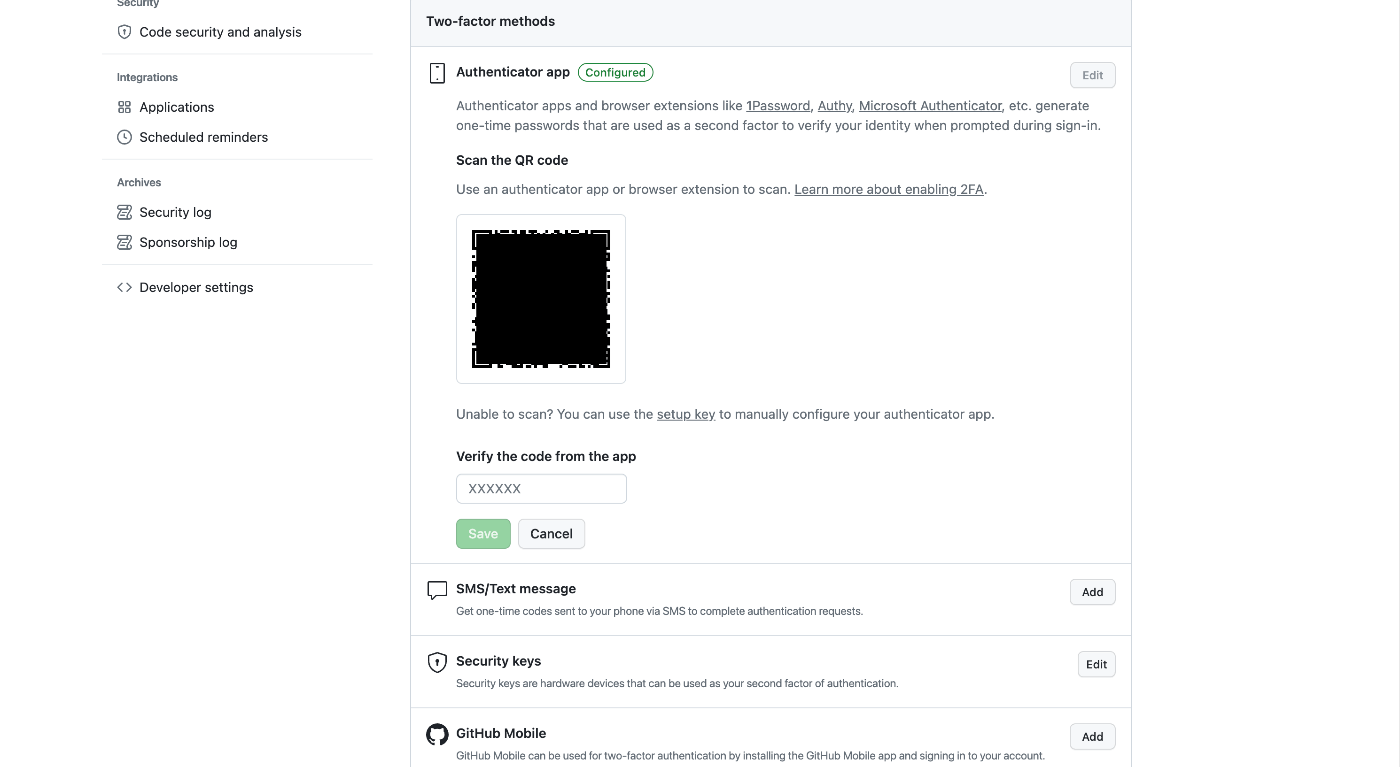
まず、GitHub側でQRコードを準備します。詳細な手順は省きますが、以下のような画面にQRコードが表示されます。
ブラウザ拡張機能の追加
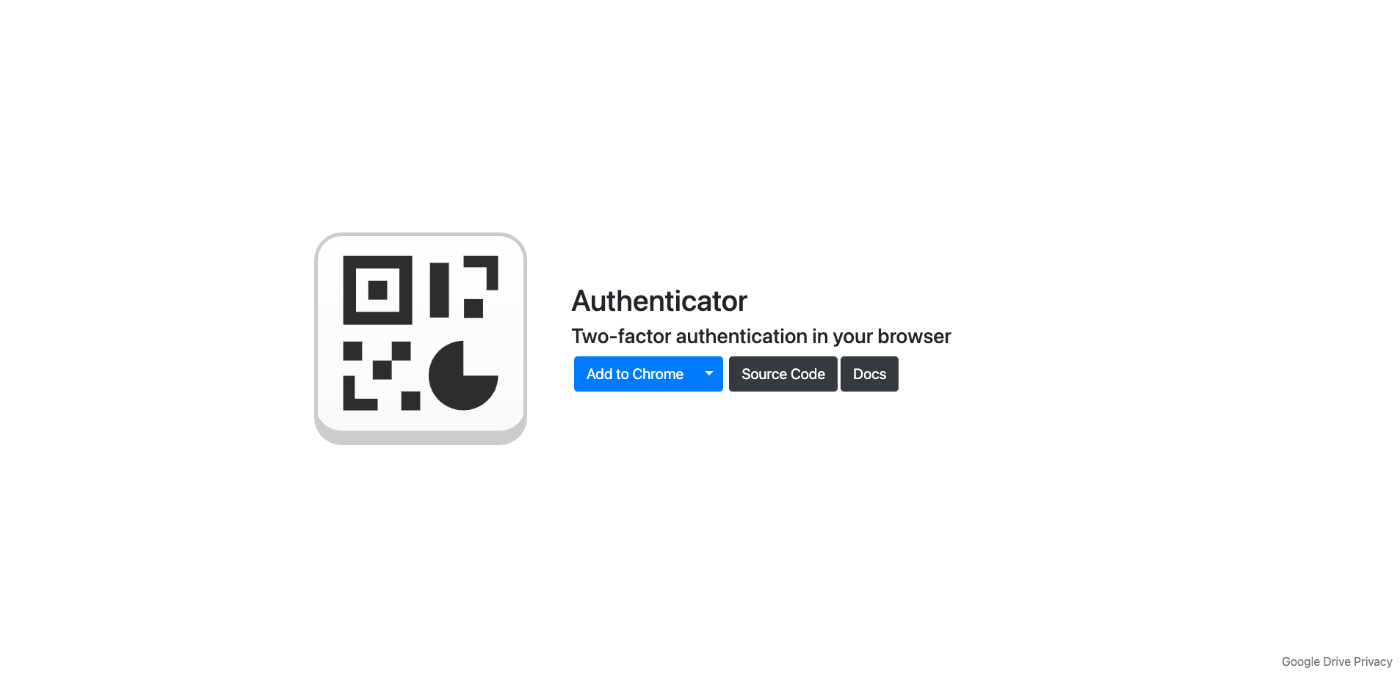
Chrome、Firefox、Edgeのいずれかのブラウザで以下にアクセスします。以下、Chromeの例です。
以下の画面の「Add to XXXX」ボタンを押します。
「Chromeに追加」ボタンを押します。
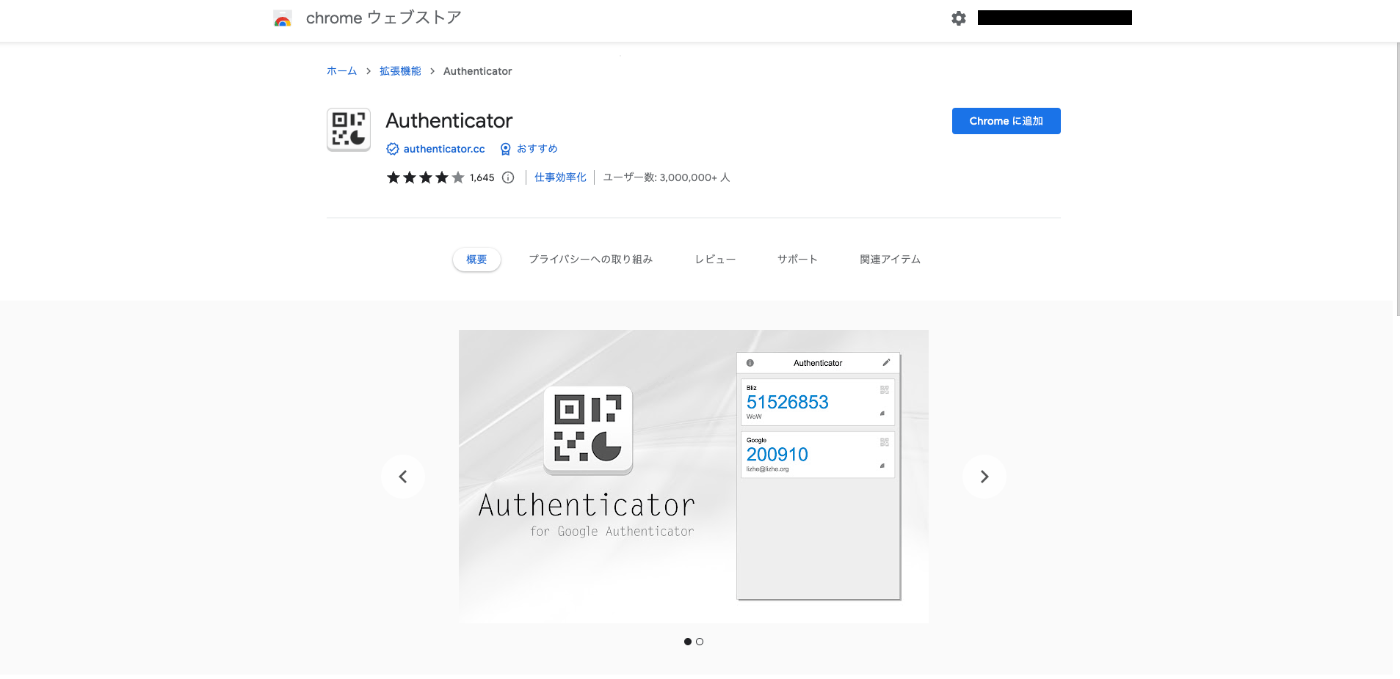
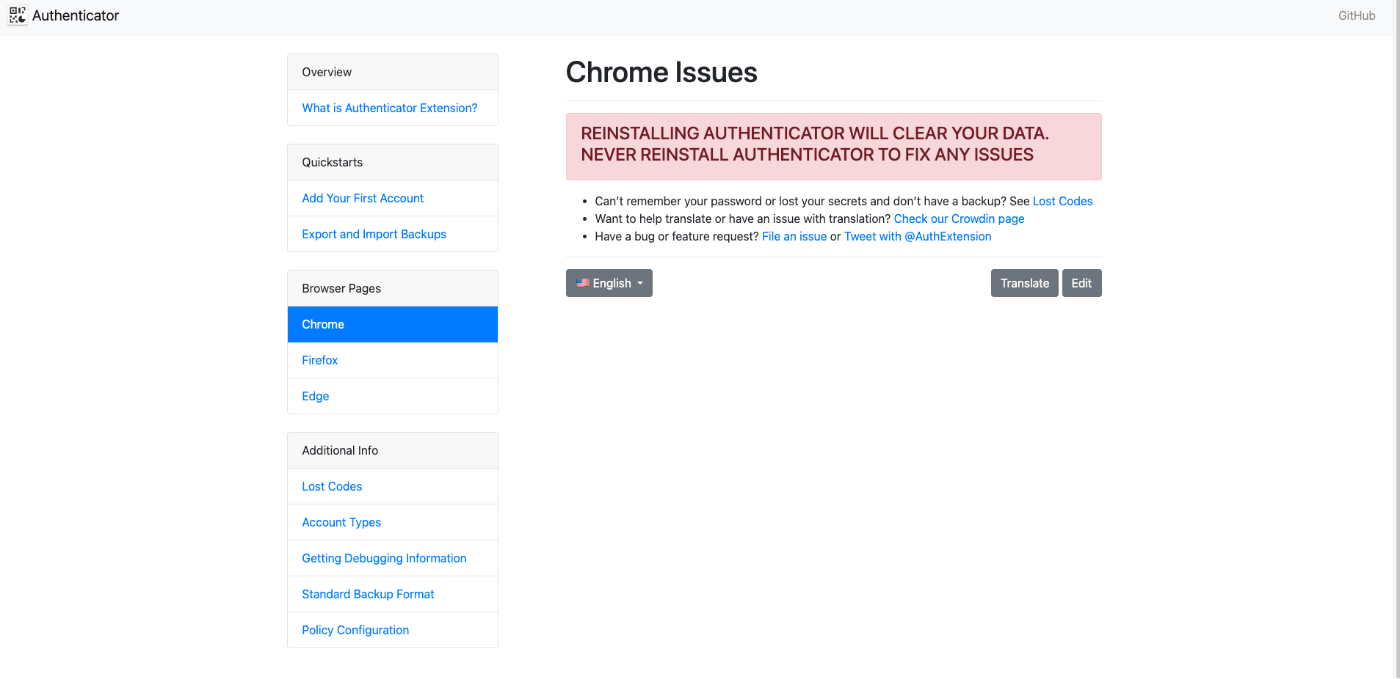
以下の画面が表示されれば成功です。
アカウントの追加
先ほど用意したQRコードをブラウザで表示します。以下は、Googleドライブに保存したQRコードの画像を表示している画面例です。
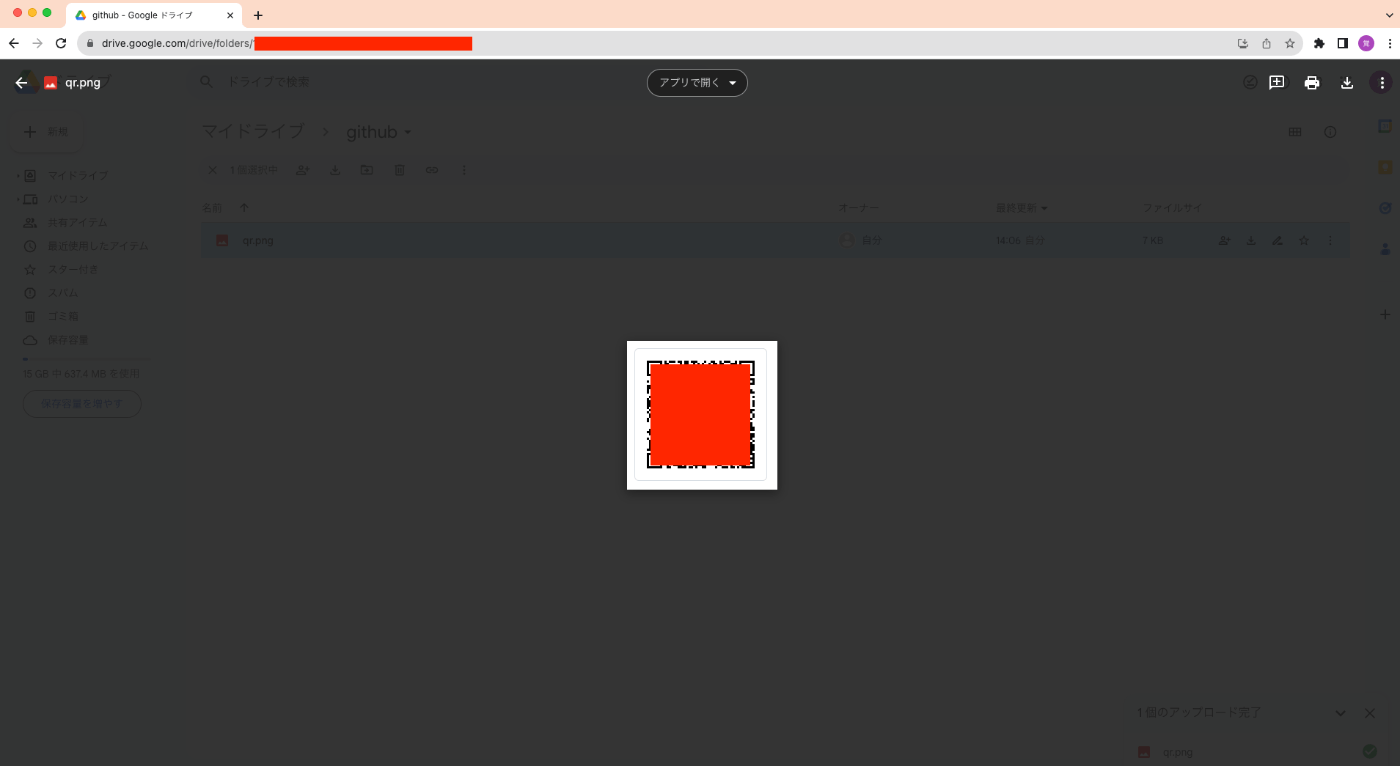
右上の「拡張機能」ボタンを押して、「Authenticator」をクリックします。
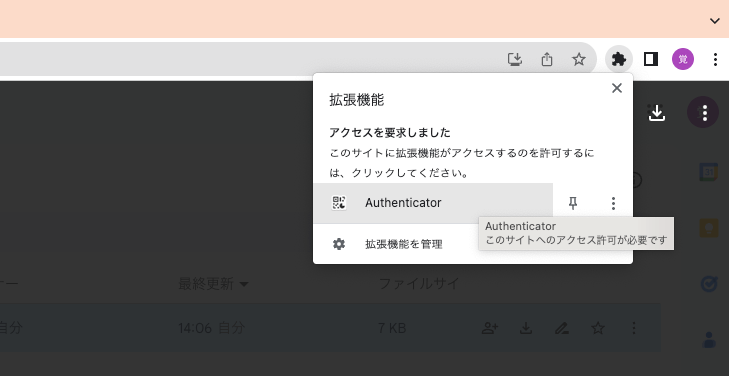
スキャンのアイコンをクリックします。
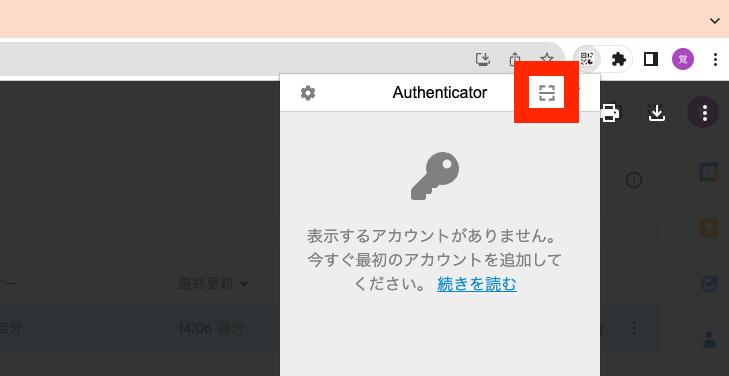
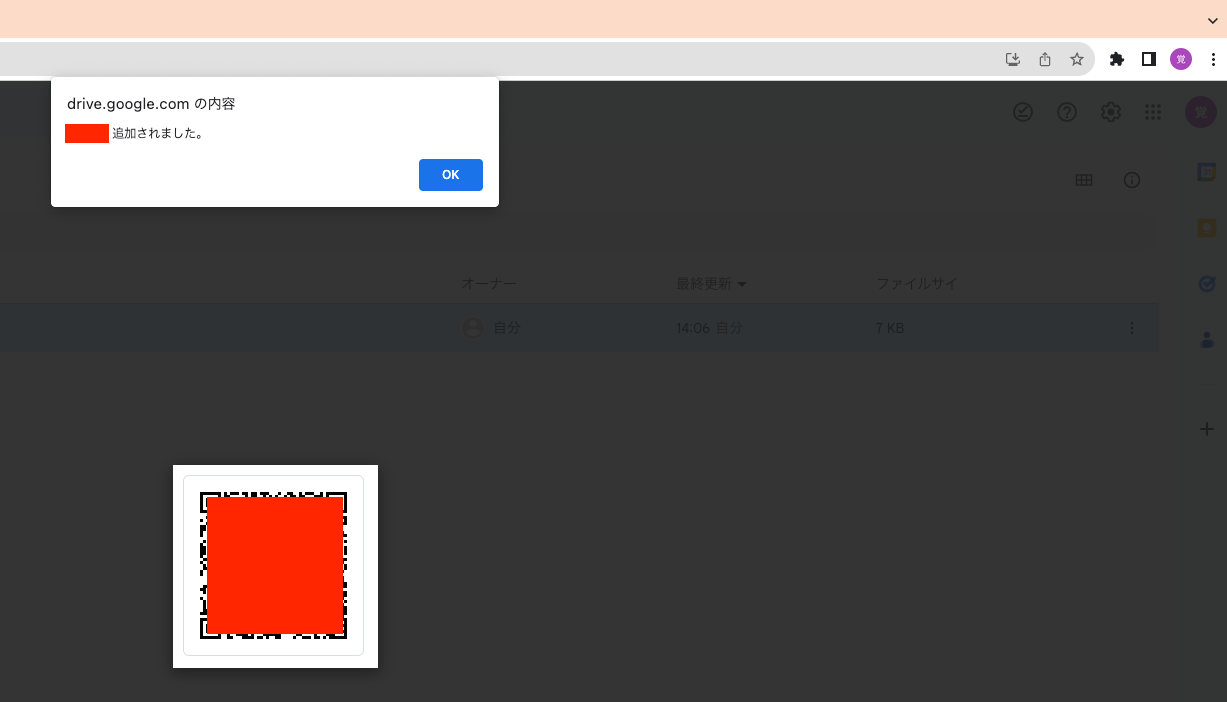
表示しているQRコードの範囲を選択すると、「<アカウント名> 追加されました。」と表示されます。
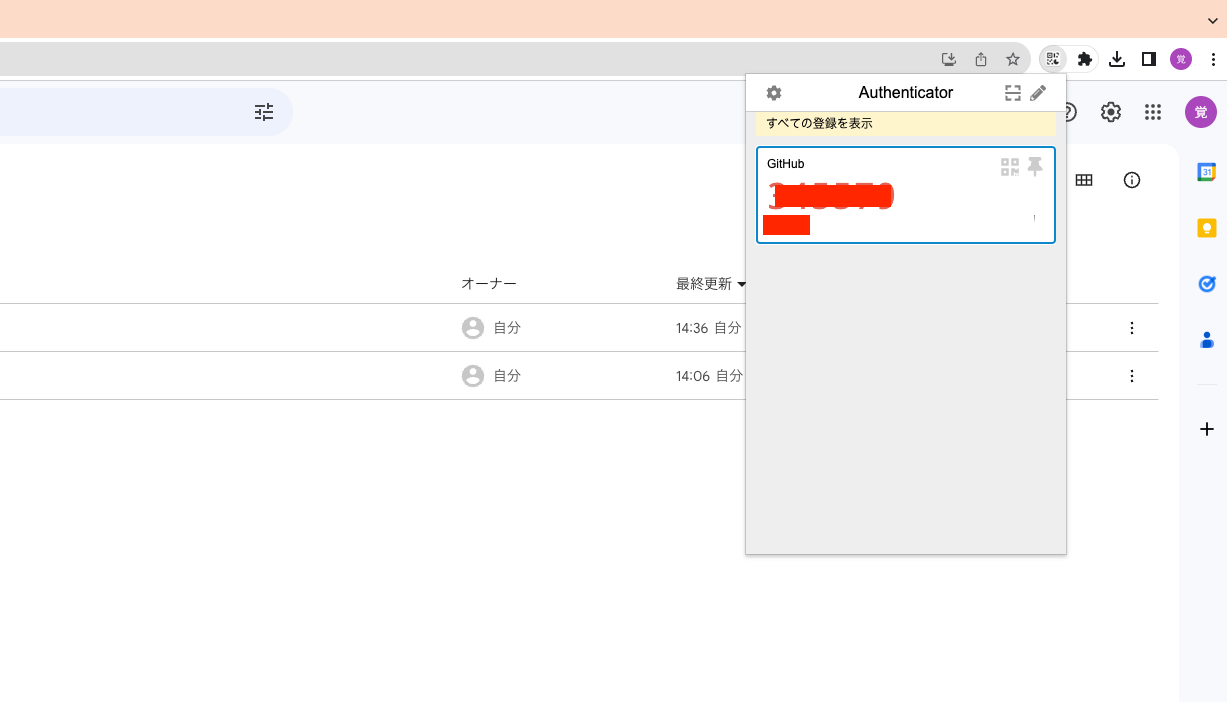
以後、2FAが求められた場合、拡張機能を選択して、「Authenticator」をクリックします。
以下のようにOne-Time Password (OTP)が表示されるので、パスワードをコピーして使用します。
バックアップファイルの利用
バックアップファイルを作成して、それを他の端末やブラウザでインポートして使用することもできるようです。
バックアップファイルの作成
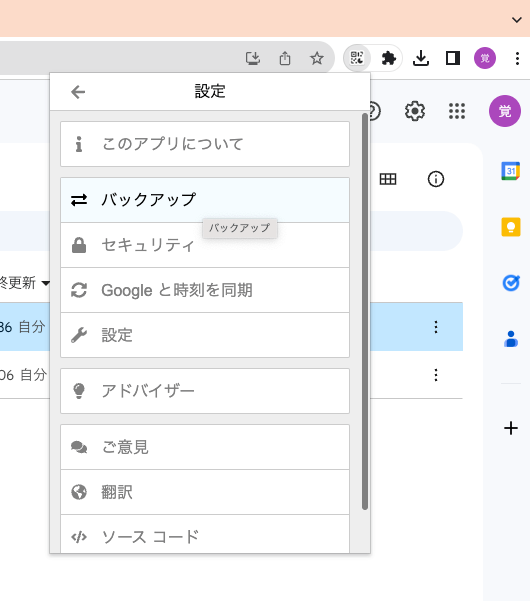
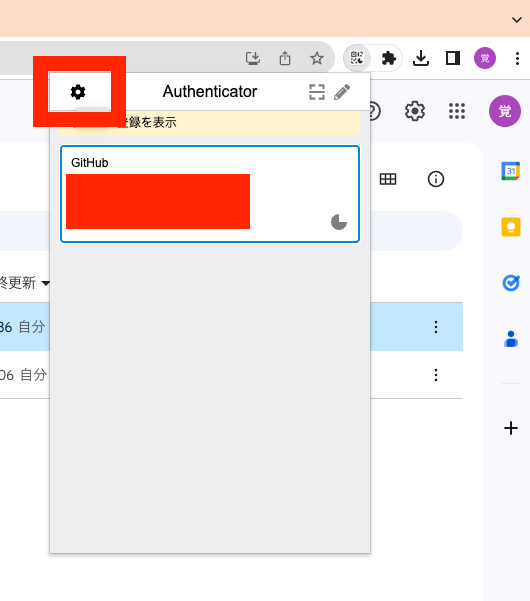
拡張機能の設定画面から、「バックアップ」を選択します。
そして、「バックアップファイルのダウンロード」を押します。
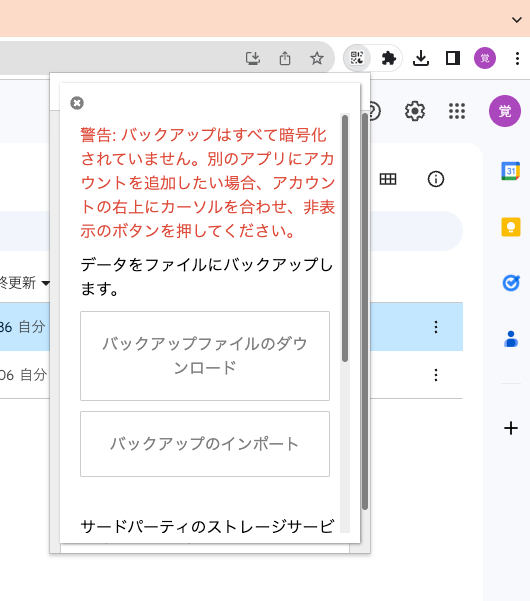
「authenticator.txt」というファイルがダウンロードされますので、本ファイルまたは本ファイルの中の文字列を他者と共有します。
バックアップファイルのインポート
インポートする際には、先の設定 > バックアップ の後に、「バックアップのインポート」を選択します。
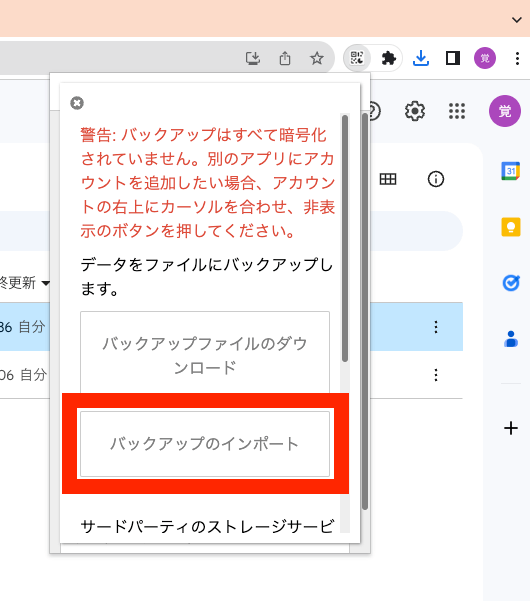
そして、以下の画面において、「バックアップファイルのインポート」タブを選択して、txtファイルをアップロードするか、「テキストのバックアップのインポート」を選択して、txtファイルの中身のテキストを貼り付けてインポートします。
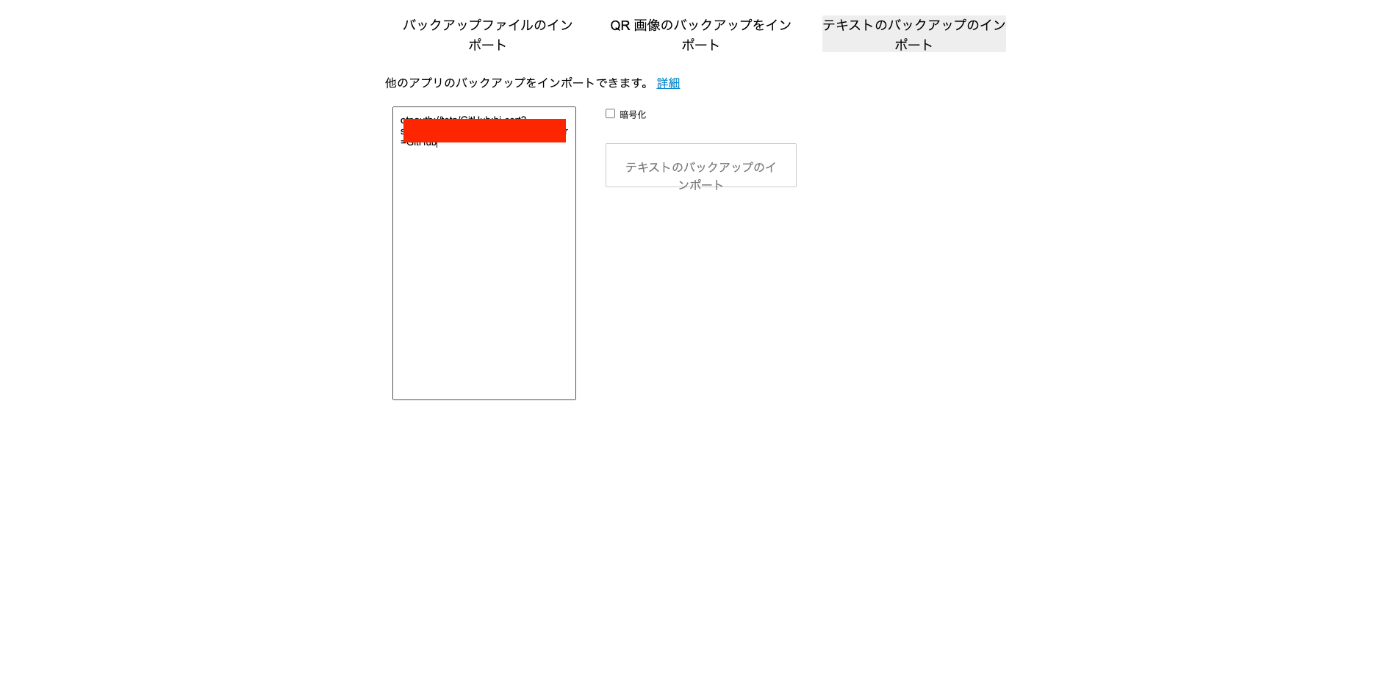
結果、アカウントが登録されます。
まとめ
参考になりましたら幸いです。