概要
Omeka Sでリソース(アイテムセット、アイテム、メディア)に識別子を与える方法を説明します。
具体的には、以下のモジュール「Clean Url」の使い方を説明します。
https://github.com/Daniel-KM/Omeka-S-module-CleanUrl
インストール
以下にOmeka Sがomeka-s-sandboxというフォルダ名でインストールされていることを前提とします。
以下のREADMEにおいて、関連モジュール「Generic」のインストールが推奨されています。
https://github.com/Daniel-KM/Omeka-S-module-CleanUrl#installation
そこで、以下を実行します。
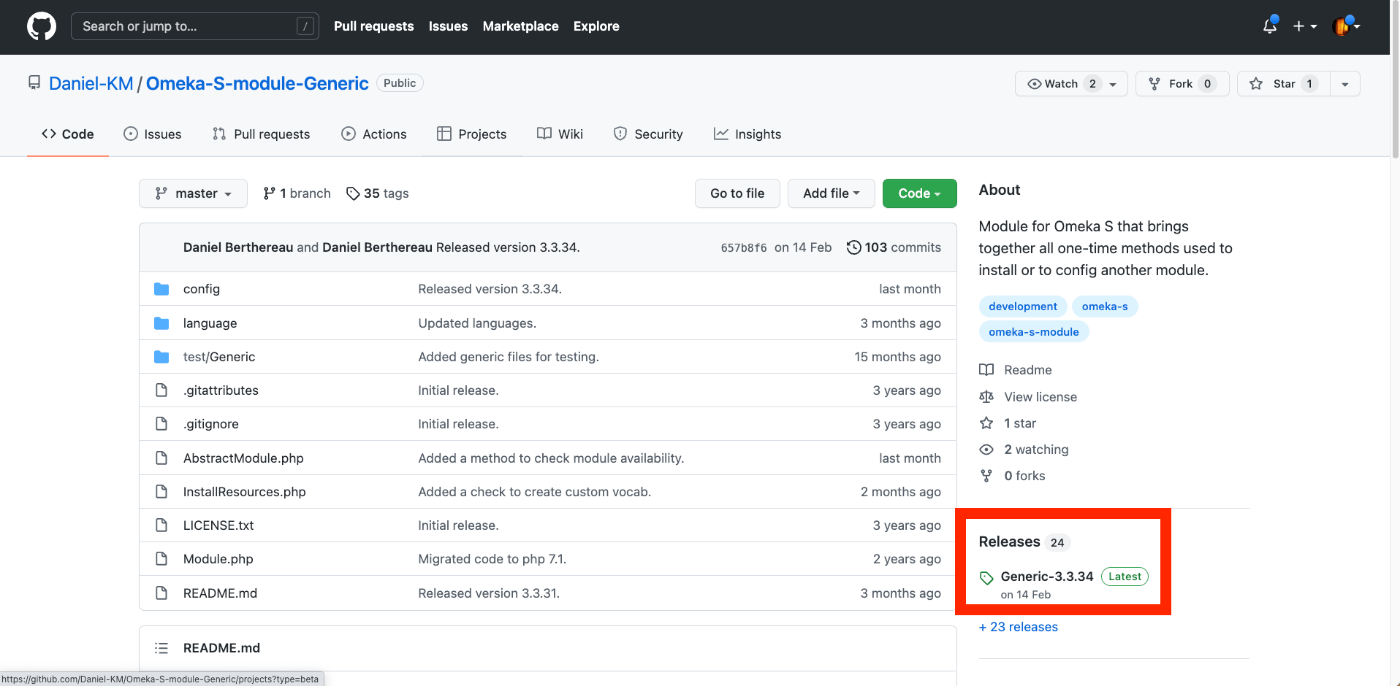
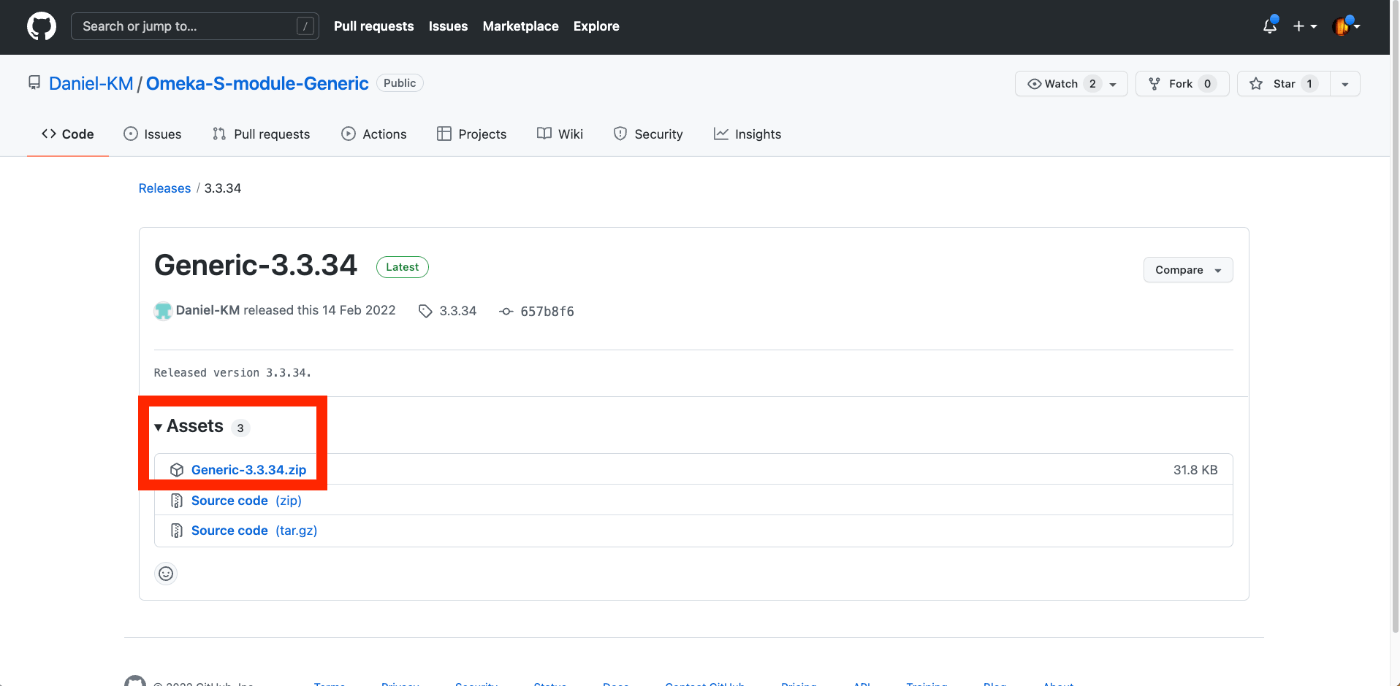
上記は、Genericのv3.3.34をダウンロードした例です。最新版は以下にアクセスして、画面に示した箇所から、URLを取得してください。
https://github.com/Daniel-KM/Omeka-S-module-Generic
次にClean Urlモジュールをインストールします。以下を実行します。
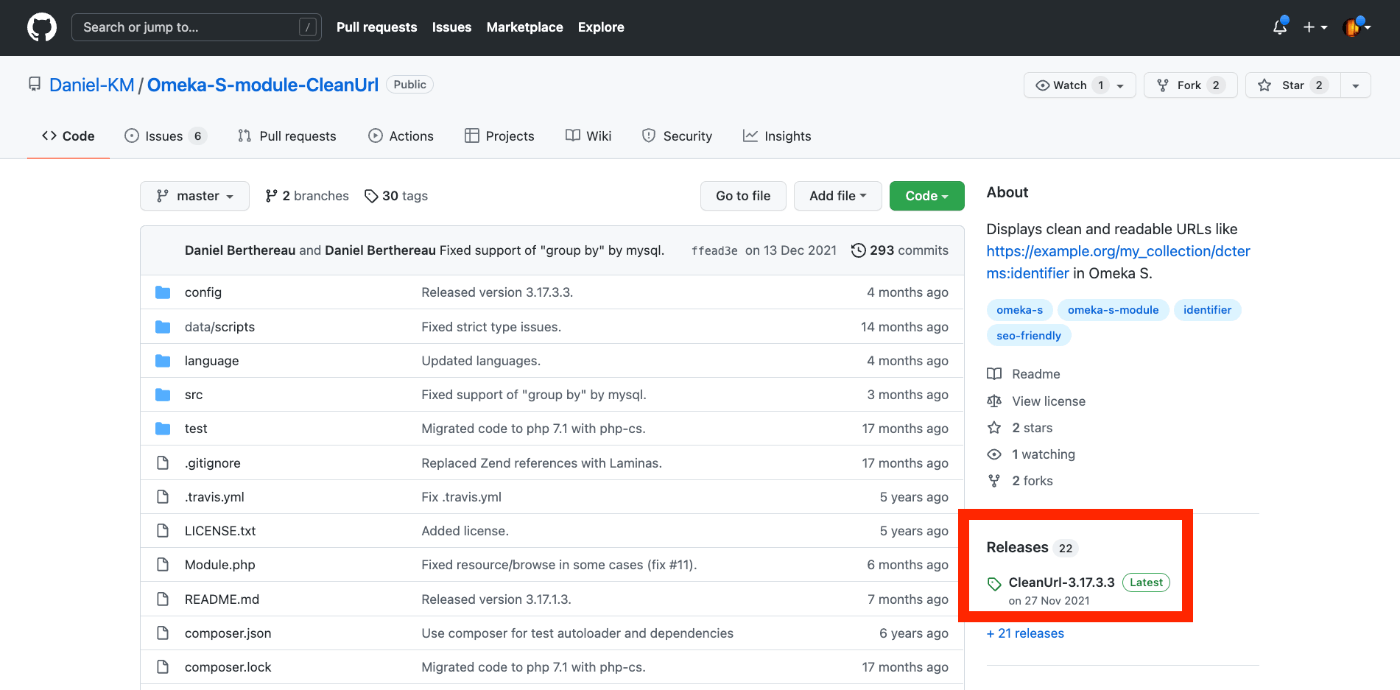
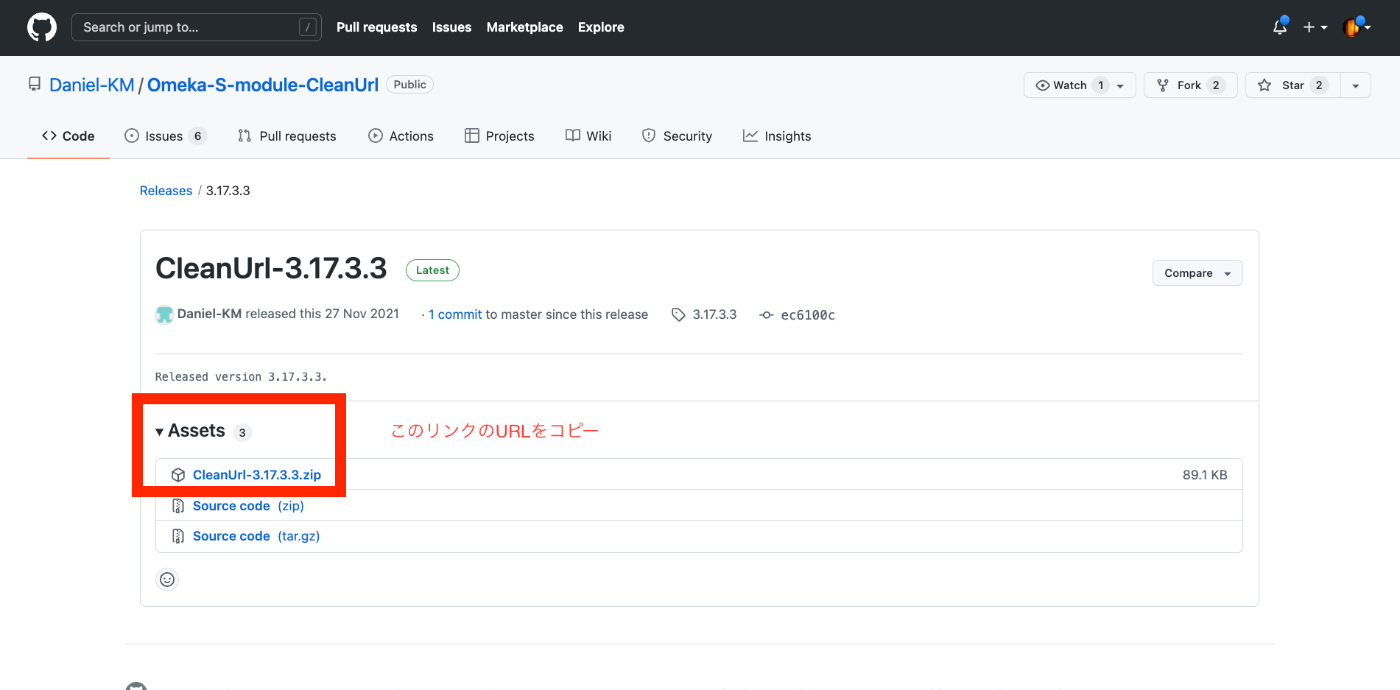
上記は、CleanUrlのv3.17.3.3をダウンロードした例です。最新版は以下にアクセスして、画面に示した箇所から、URLを取得してください。
https://github.com/Daniel-KM/Omeka-S-module-CleanUrl
管理ダッシュボードへのログイン
以下のURL(例です。ご自身の環境に応じて、変更してください。)から、管理ダッシュボードにログインしてください。
https://shared.ldas.jp/omeka-s-sandbox/login
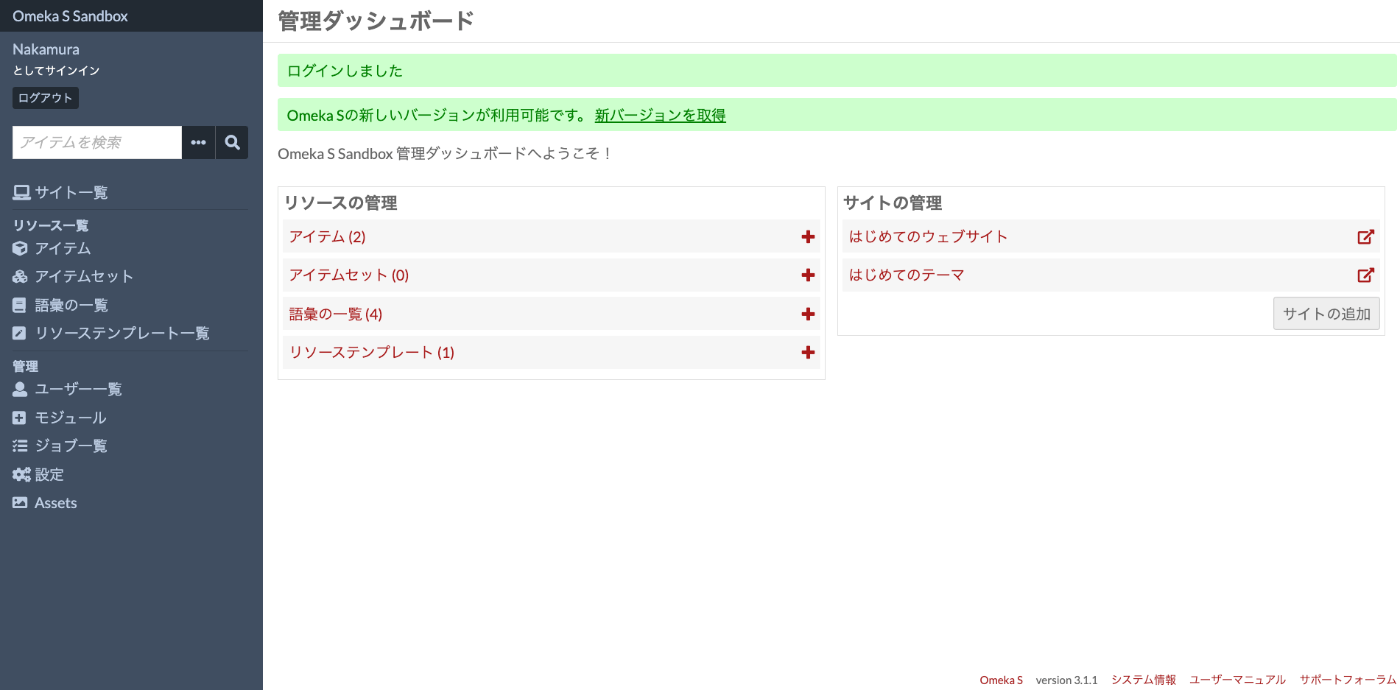
以下、ログイン後のURLおよび画面です。
https://shared.ldas.jp/omeka-s-sandbox/admin
モジュールのインストール
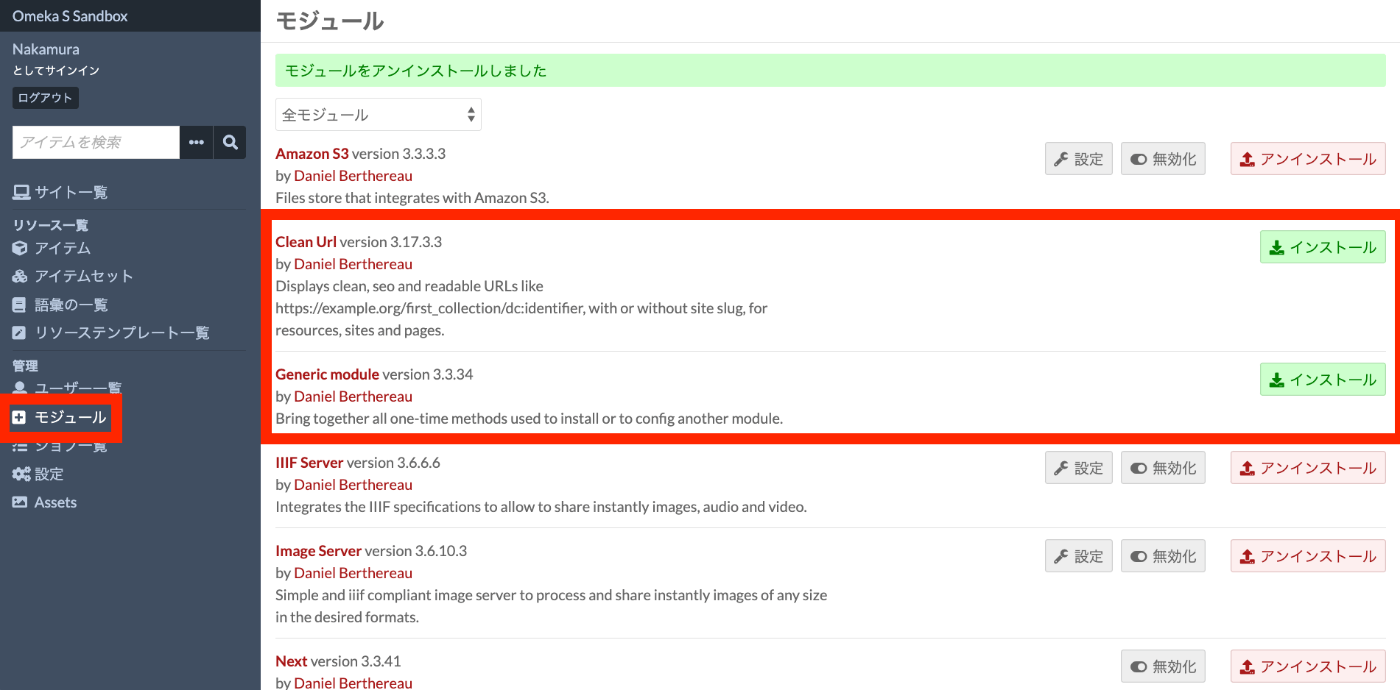
画面左に表示される「管理」>「モジュール」をクリックして、「Generic」と「Clean Url」がモジュール一覧に表示されることを確認します。「Generic」「Clean Url」の順に、それぞれ「インストール」ボタンをクリックします。
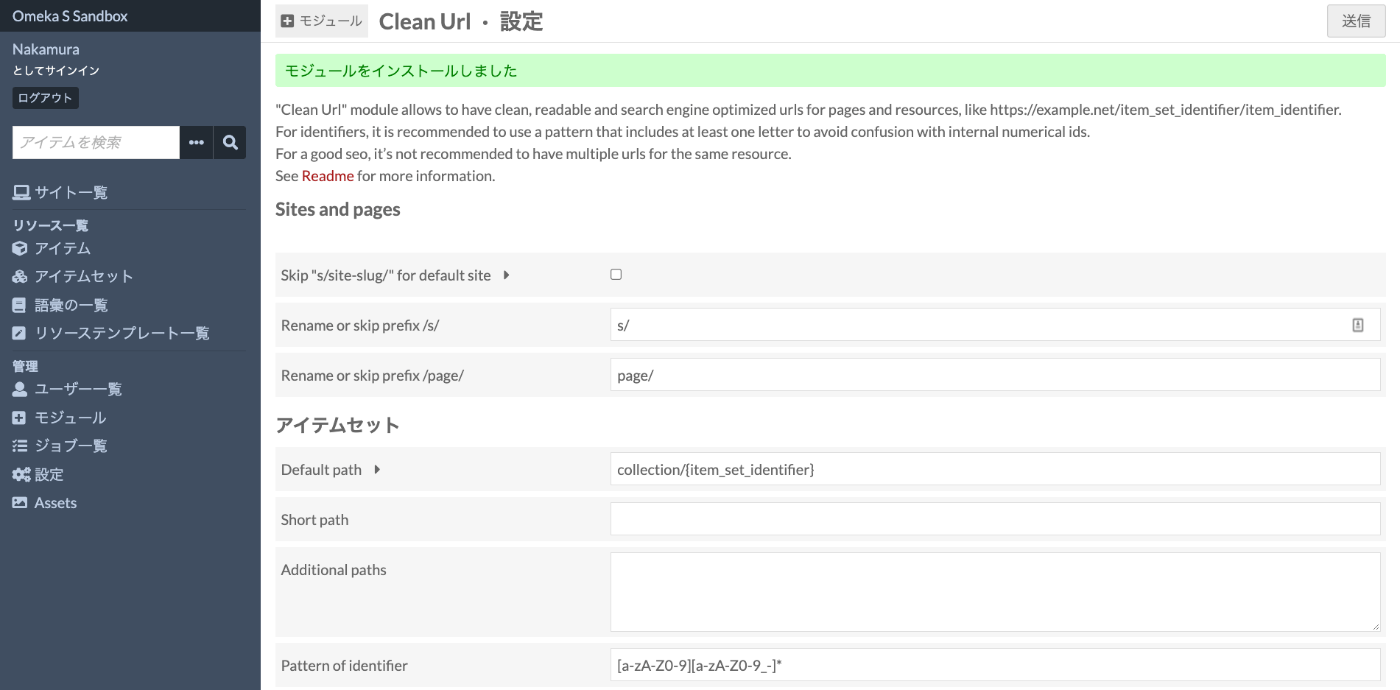
「Clean Url」については、インストール後、以下の設定画面に遷移します。これでインストール作業は完了です。
アイテムへの識別子の付与
Clean Urlの挙動の確認にあたり、アイテムに識別子を付与します。以下の図では、dcterms:identifierを使用しています。この項目(プロパティ)を使用することが一般的ですが、他の項目でもかまいません。後ほど、どの項目を識別子に使用するか、Clean Urlモジュールの設定画面において設定します。
以下では、「test123」という識別子を与えました。
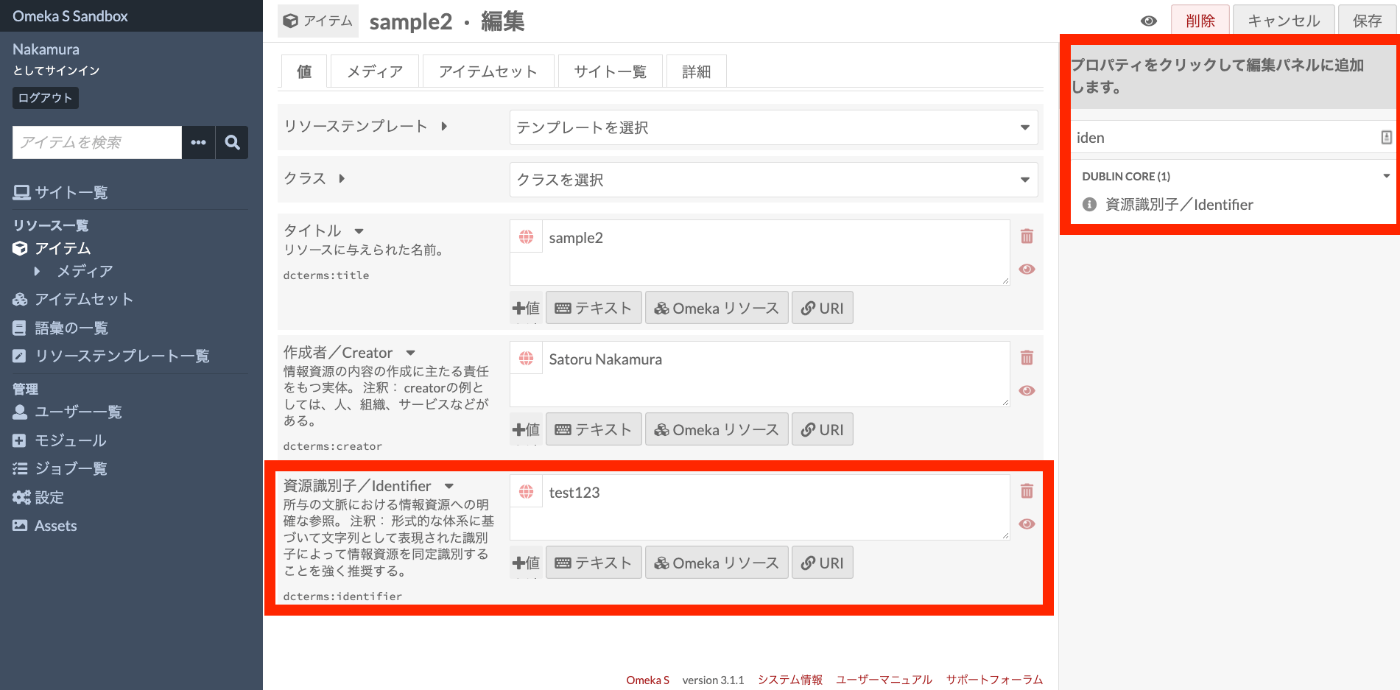
上記のアイテムには、以下のようなURLでアクセスできます。なお、Omeka Sではその内部で複数のサイトを構築することできます。以下の例は、Omeka S内の一つのサイト「test」でアイテムを表示した例です。Omeka Sが自動で割り振る内部IDの「3」がURLに含まれています。
https://shared.ldas.jp/omeka-s-sandbox/s/test/item/3
参考:Omeka SのURLの構造例
Omeka Sでアイテムにアクセスするための構造は以下です。
<Omeka Sをインストールしたパス>/s(SiteのSの意味)/<サイトのID>/item/<Omekaの内部ID>
モジュールの設定
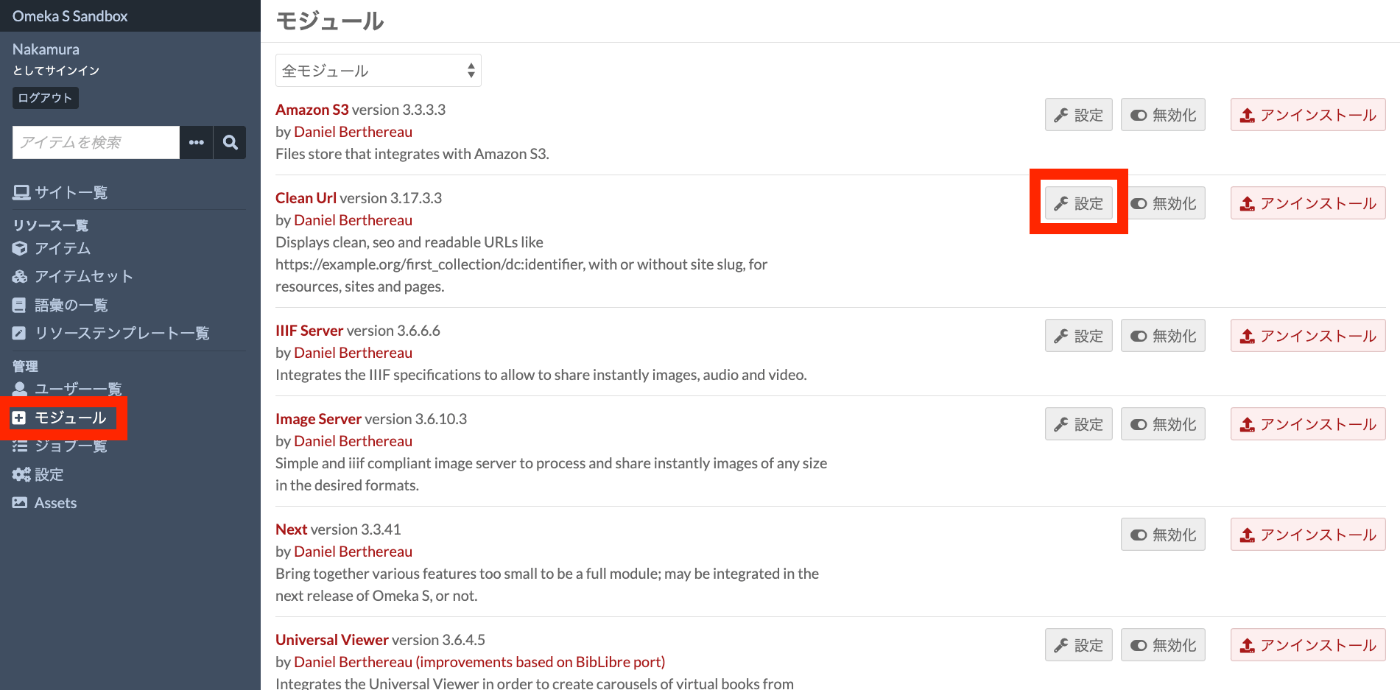
以下のように、画面左の「モジュール」をクリックして、一覧に表示される「Clean Url」の「設定」ボタンをクリックします。先に示した設定が表示されます。
以下、いくつかの設定例を紹介します。
Sites and pages
Skip “s/site-slug/” for default site
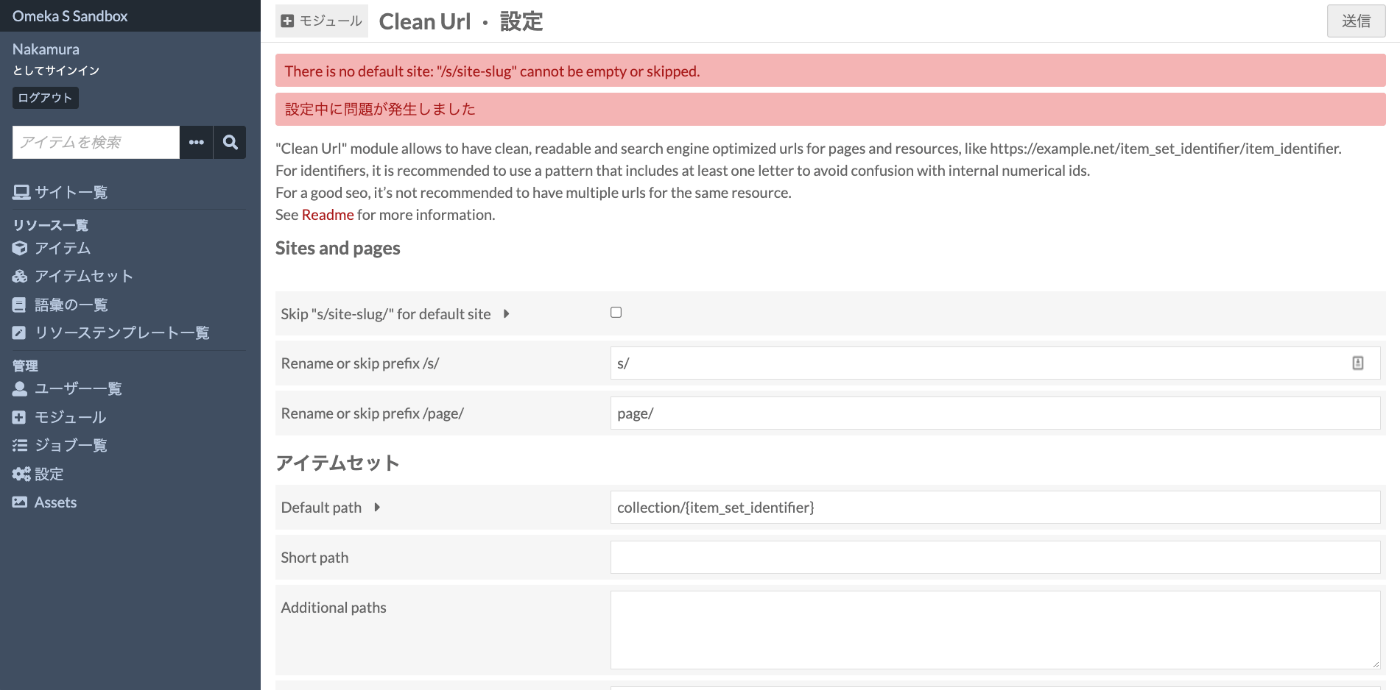
こちらの項目を下図のように設定すると、

以下のようなエラーが発生するはずです。これは、Omeka Sにおいて、デフォルトサイトが設定されていないためです。
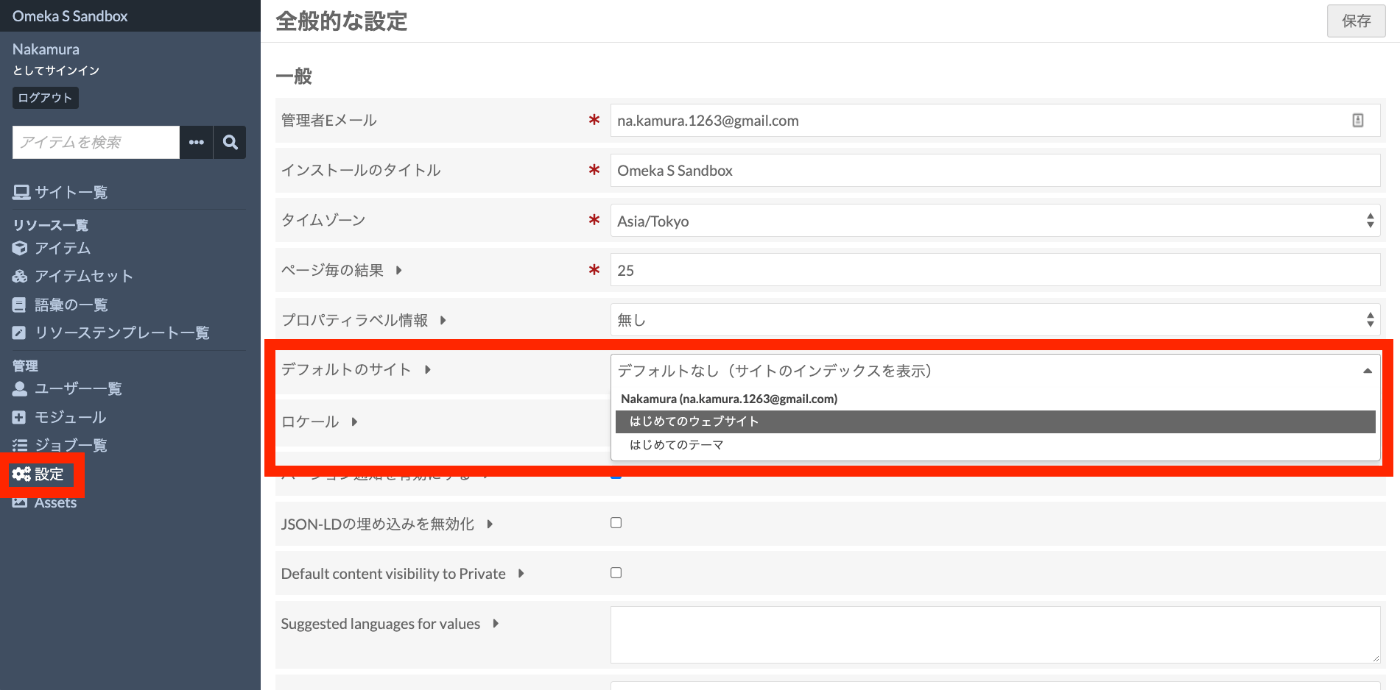
そのため、以下に示すように、画面左の「管理」>「設定」にアクセスして、「デフォルトのサイト」に作成済みのサイトから一つのサイトを選択します。
その後、再度Clean Urlの設定画面に戻り、Skip "s/site-slug/" for default siteにチェックを入れて「送信」ボタンを押します。
そして、画面左の「サイト一覧」から以下の画面に遷移し、それぞれのサイトにアクセスします。以下の例では、サイト「はじめてのウェブサイト」がデフォルトサイト、サイト「はじめてのテーマ」が非デフォルトサイトです。
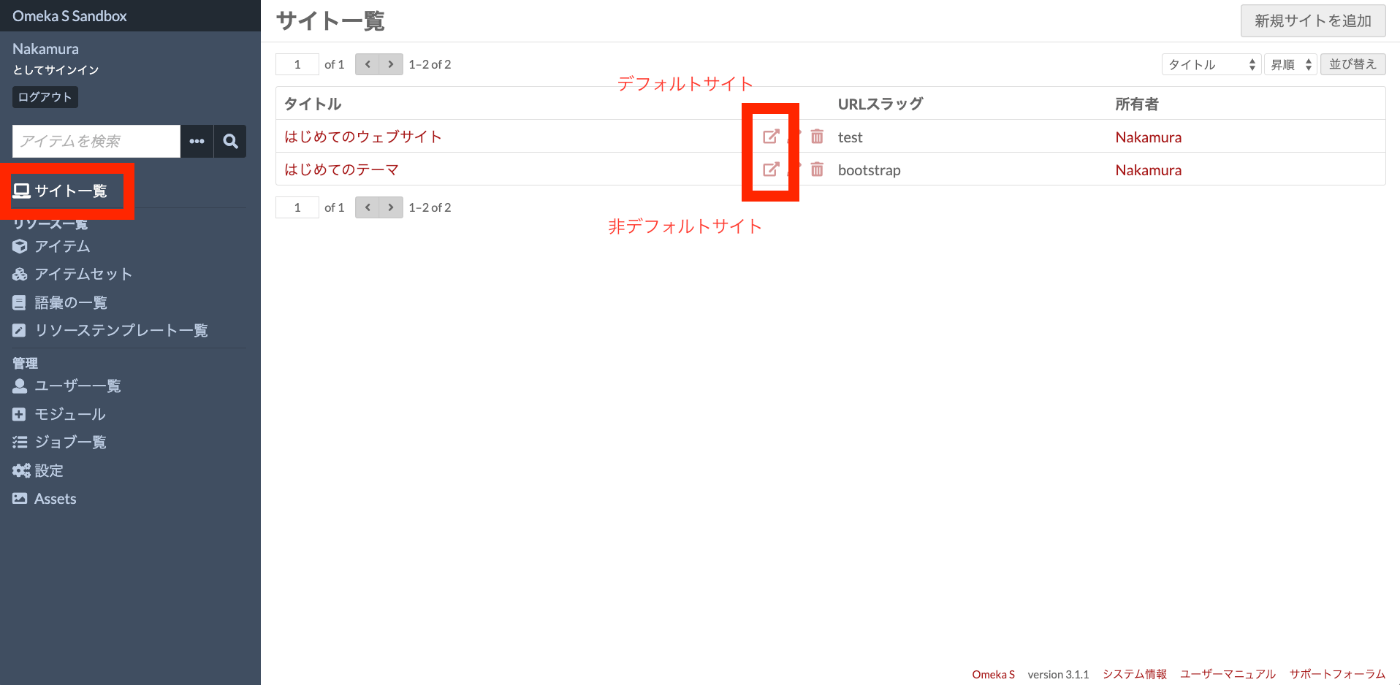
その結果、前者は「/s/test」という文字列がない、以下のシンプルなURLでアクセスできます。
https://shared.ldas.jp/omeka-s-sandbox/
また、後者はOmeka Sの一般的なURLの構造である「/s/<サイト名>」のままとなっています。
https://shared.ldas.jp/omeka-s-sandbox/s/bootstrap/
上記のように、デフォルトのサイトが決まっており、「/s/<サイト名>」というOmeka S特有のURLの構造をスキップしたい場合、本設定Skip "s/site-slug/" for default siteを有効化することをお勧めします。
アイテム
Default path
この項目で、パスの構造を指定することができます。デフォルトではdocument/{item_identifier}という値が入力されています。
実際、上記のプロセスでClean Urlのモジュールをインストールしたことにより、以下のURLでアイテムの詳細画面にアクセスすることができます。
https://shared.ldas.jp/omeka-s-sandbox/document/test123
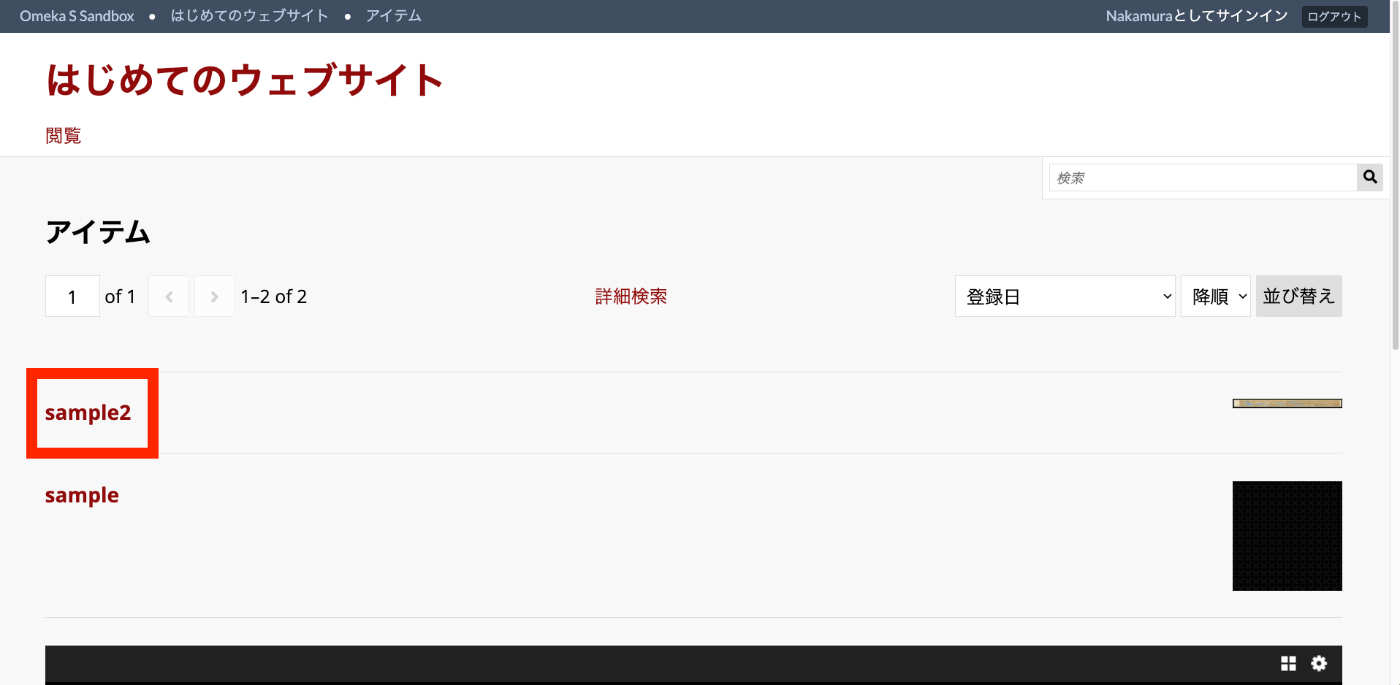
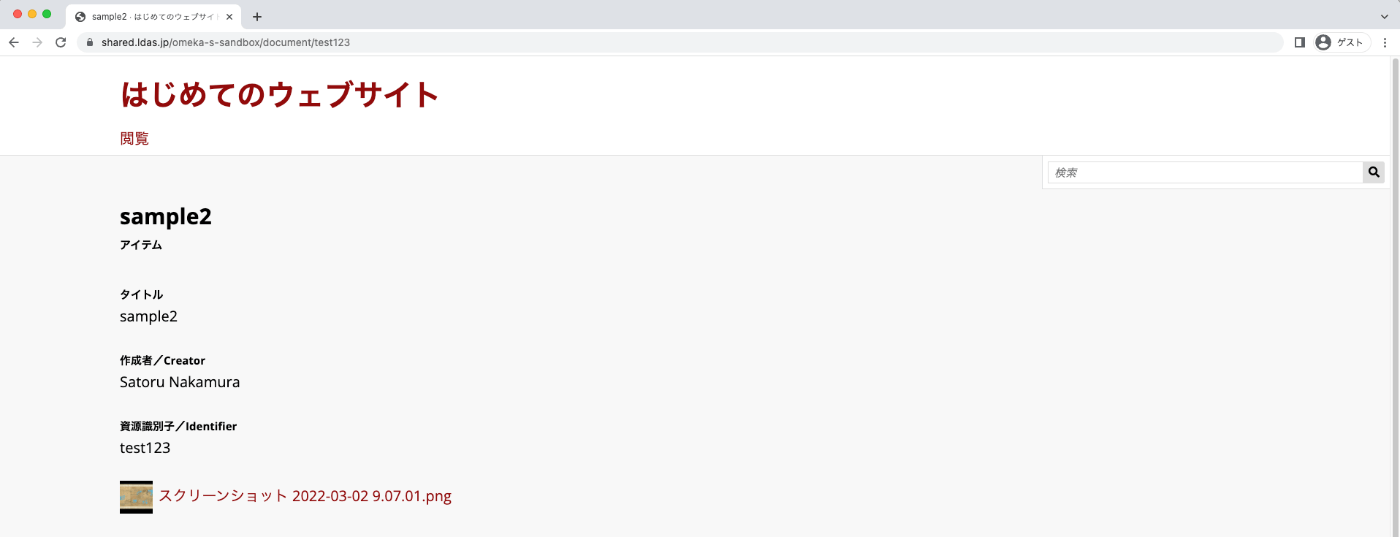
例えば、本項目をrecord/{item_identifier}に変更してみます。

その結果、以下のURLはPage not foundになります。
https://shared.ldas.jp/omeka-s-sandbox/document/test123
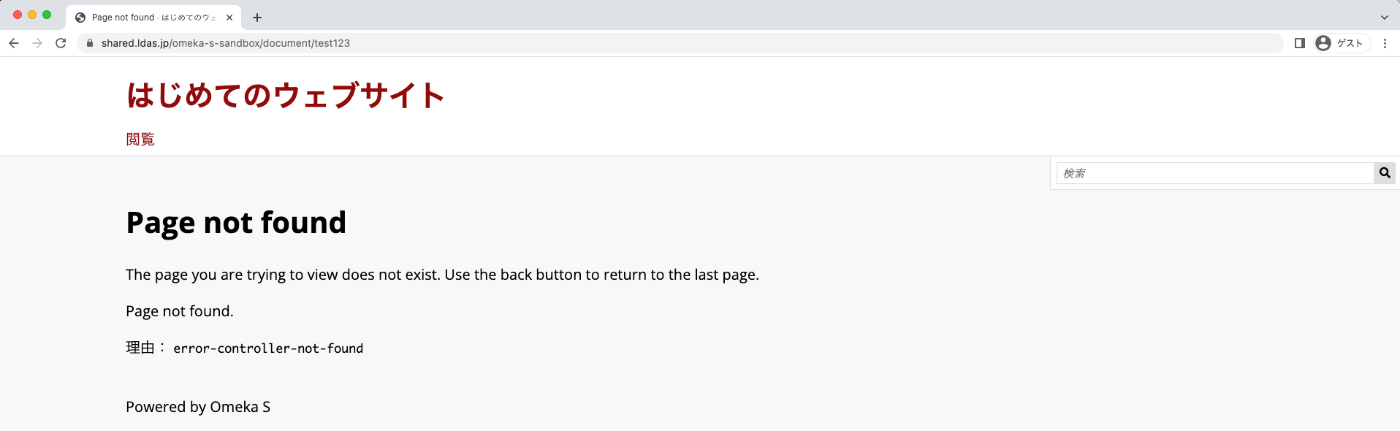
一方、以下のURLが有効になります。
https://shared.ldas.jp/omeka-s-sandbox/record/test123
上記のように、URLの構造を変更したい場合に、本項目を設定します。
Property for identifier
この項目において、どのプロパティの値を識別子に使用するか、設定することができます。一般的には、デフォルト値であるdcterms:identifierを使用しますが、プロジェクト等において、他のプロパティを使用している場合には、この項目の値を変更します。
まとめ
本記事で紹介したもの以外に、数多くの設定があります。これらについては、適宜、説明を追加していきたいと思います。Omeka Sにおける識別子の管理において、本記事がお役にたてば幸いです。